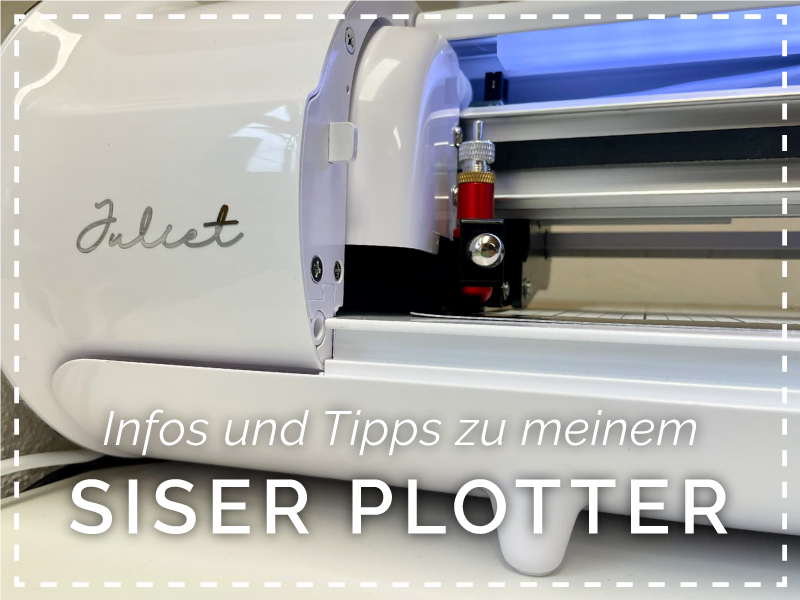
Siser Juliet – meine Erfahrungen und Tipps

Meine Vorbehalte

Als die Juliet veröffentlicht wurde, habe ich mich eigentlich erstmal nicht besonders für das Gerät interessiert. Ich plotte vor allem Papier und so hat mich ein Plotter von einem Folienhersteller nicht so richtig gelockt. Man hat auch irgendwie nicht viel darüber gehört. Und die Aussicht mich mit einer neuen Software zu befassen, hat mich auch eher abgeschreckt (bisher hat kein Wettbewerber es geschafft mit Silhouette Studio mitzuhalten).

So kam ich zur Juliet

Eigentlich hatte ich mich sehr auf die neuen Maschinen von Silhouette gefreut, nachdem ich mit meiner Cameo 4 nie warm geworden bin, ihre Vorgänger aber noch heute intensiv nutze (besonders meine Cameo 2 und Cameo 3).

Mein Test der neuen Curio 2 war aber mehr als ernüchternd (hier geht’s zum Curio 2 Test Stream). Und als ich die Curio 2 im Live-Stream getestet habe, wurde ich von einer Zuschauerin darauf aufmerksam gemacht, dass die Siser Juliet dasselbe kostet, wie die Curio 2 und dass diese Maschine vielleicht doch eine Überlegung wert wäre.

Nach dem Stream habe ich die Juliet nochmal gegoogelt und dieses Datenblatt gefunden: https://www.siser.com/downloads/data-sheet/de/JULIET-TECH-SHEET-DE.pdf

Die Angabe, dass die Maschine mit einer Genauigkeit von +/-0,01 mm schneidet, hat mich dann direkt so beeindruckt, dass ich mich weiter informiert habe. Nachdem ich einige Designer-Kollegen kontaktiert habe, die auch die Juliet nutzen und ich immer nur positive Rückmeldungen erhalten habe, habe ich es schließlich gewagt und meine Siser Juliet am 9. Oktober 2023 bei naehpark.com geordert.

Gemeinsames Auspacken und Ausprobieren

Auf vielfachen Wunsch habe ich die Juliet am 16. Oktober 2023 in einem Live-Stream ausgepackt, angeschlossen und ausprobiert. Die Aufzeichnung vom Unboxing-Stream findest du hier >>

Das erste Anschließen ist ein bisschen müßig, bis die Maschine registriert ist und der PC/Mac, mit dem man Leonardo Design Studio verwendet, aber für diese Mühe wird man fürstlich belohnt, wenn man das erste Projekt schneidet. Ich war total begeistert davon, wie schnell und präzise das Gerät arbeitet.

Zusammen mit der Juliet habe ich das Streamen für mich entdeckt und dir alle Aufzeichnungen in eine Playlist gepackt, falls du lieber direkt zu den Videos springen möchtest:

ZUR SISER-PLAYLIST >>

Erster Eindruck: Unfassbar schnell

Erstes Projekt

Eigene Materialeinstellung anlegen

Verbindung WLAN (funktioniert eigentlich gut, manchmal zweites Mal senden, manchmal fährt Juliet nicht zum Ursprung)

Wenn Juliet nicht zum Ursprung fährt Matte manuell oben/unten korrigieren + HOME

Lange Matte + Aufbau hinter der Juliet

Siser-Besonderheit Matten-Handhabung und -Ursprung

Anders als andere Plotter, die man aus dem Hobbybereich kennt, hat die Siser Juliet keine Matte-Laden-Funktion und auch die Position des Matten-Nullpunkts links unten anstatt oben ist zunächst gewöhnungsbedürftig. Durch den veränderten Ursprung ändert sich nämlich auch die Ruheposition der Matte. Denn diese ragt, wenn sie am Nullpunkt liegt, hinten aus dem Plotter heraus anstatt vorne, wie ich es bisher gewohnt war. Am Anfang fand ich das ziemlich unpraktisch. Inzwischen habe ich mich daran gewöhnt und einen guten Umgang damit gefunden. Hier meine Tipps zur Handhabung der Matte:

  • Eine angezeichnete Linie im Plotter erleichtert das schnelle Einlegen der Matte im Gerät – mehr Infos dazu findest du hier >>
  • Mit einer Erhöhung hinter dem Plotter kann man die Matte einfach im Plotter liegen lassen (kein Entnehmen der Matte zwischen den Schneidejobs) und sich so das Laden/Entladen sparen – mehr Infos dazu findest du hier >>
  • Man kann die Matte von hinten ins Gerät einlegen – mehr Infos dazu findest du hier >>

Siser-Schneidematte verlängern (kleiner Hack große Wirkung)

In der Anfangszeit war die lange Schneidematte für längere Zeit vergriffen und darum habe ich mir eine einfache aber wirkungsvolle Methode ausgedacht, um die normale Schneidmatte so zu verlängern, dass die Klebefläche komplett zugänglich ist, wenn die Matte am Ursprung im Plotter liegt. Dafür habe ich die Matte einfach mit 0,4 mm dicker Mobilefolie verlängert, die ich noch von meinem Mattenbau für meine Silhouette-Plotter übrig hatte. Den 16 cm breiten Folien-Streifen habe ich kantenbündig umlaufend (also auf der Ober- und der Unterseite) an die 12 Zoll Matte geklebt.

Mehr Infos dazu findest du hier >>

Siser Juliet fährt nicht zurück zum Ursprung (15 Zoll-Grenze)

Ich bin bei meinen Tests mehrfach dem Problem begegnet, dass die Juliet aus mir zunächst unerklärlichen Gründen nicht zurück zum Ursprung fährt, nachdem der Schnitt abgeschlossen ist. Insbesondere wenn man ein Projekt mit mehreren Sende-Durchgängen umsetzen möchte (z.B. Zeichnen + Schneiden oder Foil Quill + Schneiden) ist das ein Problem, denn der zweite Durchgang landet dann nicht an der richtigen Stelle. Anfangs dachte ich, dass es sich dabei um einen Verbindungsfehler handelt, habe dann aber von Siser erfahren, dass das „gewolltes“ Verhalten ist bei allen Schneidejobs, die länger als 15 inch sind.

Ich halte diese Umsetzung aus verschiedenen Gründen für problematisch und habe diese Einschätzung auch an Siser weitergegeben. Ich hoffe, dass es hier bald eine andere Lösung geben wird. Bis dahin ist es aber gut, die 15 inch Grenze zu kennen und bei der Umsetzung der eigenen Projekte zu berücksichtigen.

Mehr Infos zum Thema findest du hier >>

Meine Empfehlung wäre aktuell die 15 Zoll Grenze in der Software sichtbar einzuzeichnen, wie ich das mache zeige ich hier >>

Material-Darstellung und Mattenzahlen in Leonardo Design Studio

Aktuell gibt es in Leonardo Design Studio keine Mattenzahlen und keine Möglichkeit, das Materialformat auf der Matte darzustellen. Ich habe zwar schon in der Siser Beta-Gruppe angeregt, dass die Mattenzahlen am besten in der Software ergänzt werden sollten, bis das umgesetzt wird, kann man aber selbst mit einer SVG-Datei Abhilfe schaffen. Ich habe Mattenzahlen für die Mattengrößen 12 x 12, 12 x 24 und 24 x 24 als SVG-Datei erstellt, die zusätzlich auch Material-Formen enthalten. Die Mattenzahlen-Datei findest du in meinem Shop (aktuell für 0 Euro) – ZUR DATEI IM SHOP >>

Wie man die Datei verwendet zeige ich hier >>

Prozentual Skalieren in Leonardo Design Studio

Aktuell scheint es in der Software auch noch keine Möglichkeit zu geben, Formen prozentual zu vergrößern bzw. zu verkleinern. Mit einem 100 cm großen Quadrat als Hilfsform ist es aber trotzdem bereits möglich Formen prozentual zu skalieren. Wie das genau funktioniert zeige ich hier >>

Foil Quill mit der Juliet

Ich liebe den Foil Quill von We R Memory Keepers (bei amazon – Werbung) für meine Zeichenmotive und wollte ihn deshalb sehr gern auch in der Siser Juliet verwenden können. Leider passt keiner der Adapter, die mit dem Foil Quill geliefert werden, in die Werkzeugaufnahme der Siser-Plotter, darum habe ich selbst einen Adapter in blender modelliert und mit meinem 3D-Drucker gedruckt.

Das hat wirklich super funktioniert und meine innere Elster war so glücklich über das Ergebnis, dass ich nach einem Weg gesucht habe, wie ich den Adapter auch anderen Plotter-Begeisterten zugänglich machen kann, ohne dass sie sich selbst einen 3D-Drucker zulegen müssen (oder jemanden kennen, der einen hat und sich damit auskennt) und ohne dass ich selbst einen Versandhandel eröffnen muss (ich liebe es Dinge auszutüfteln, aber mein Schwerpunkt soll weiterhin auf dem Erstellen neuer Plotter-Designs liegen und nicht auf der Produktion von Plotter-Zubehör).

Dabei musste ich sofort an Michael Müller denken, der mich vor Jahren mal in einer anderen Sache kontaktiert hatte und der bereits seit längerer Zeit anderes Plotter-Zubehör herstellt. Ich hatte bisher nie selbst bei Michael bestellt, weil ich einen eigenen 3D-Drucker habe und mein Zubehör grds. selbst herstelle – aber ich wusste um Michaels viele zufriedene Kunden und tadellosen Ruf in der Ploltterwelt und war sehr froh, dass ich ihn direkt dafür gewinnen konnte, den Foil Quill Adapter für die Siser Juliet (von der er bis zu meinem Anruf noch nie etwas gehört hatte) in sein Portfolio aufzunehmen.

Du kannst den Siser-Adapter für den Foil Quill von We R Memory Keepers also bei Michael im Shop erwerben (Werbung). Er bietet den Adapter einzeln an, aber auf meinen ausdrücklichen Wunsch hin auch im dreier Set für die drei Foil Quill Versionen (dünn, mittel, dick), oder auch zum Einsatz von anderen Quills von We R Memory Keepers, die dasselbe Gewinde haben wie der Foil Quill (z.B. Bevel Quill oder Etch Quill) – mehr Infos dazu findest du hier >> und weiter unten in diesem Beitrag.

Foil Quill Adapter für Siser Juliet / Romeo
– auch für andere Quills von We R Memory Keepers –

Ich habe die Verwendung des Foil Quills mit dem Adapter in einem Live-Stream gezeigt und verlinke dir hier nochmal die wichtigsten Momente, damit du direkt zu den relevanten Infos springen kannst:

Tipp: In der Aufzeichnung des Streams auf YouTube findest du weitere Zeitstempel und kannst dir das Projekt mit allen Zwischenschritten von Anfang bis Ende ansehen:

Siser Troubleshooting: Der Schnitt hängt in einer Ecke fest

Im Foil Quill Stream ist mir ein Fehler unterlaufen, der mir gerade am Anfang immer mal passiert ist und den ich hier einfach nochmal für dich festhalten möchte: Beim Schneiden hingen die Formen plötzlich alle noch in einer Ecke fest, waren also nicht richtig durchgeschnitten.

Wenn dir das auch passiert liegt es ziemlich sicher daran, dass du beim Werkzeug noch Stift-Werkzeug (/Pen) ausgewählt hast, anstatt Siser-Standardklinge. Dadurch werden die Pfade anders abgefahren, was das Problem verursacht. Mehr Infos zum Fehlerbild und der einfachen Lösung findest du hier >>

Zeichnen mit der Juliet

Der Stiftehalter, der zusammen mit der Juliet geliefert wird, ist leider nur für die Siser Original-Stifte geeignet. Wie auch beim Foil Quill habe ich hier aber zusammen mit Michael Müller Abhilfe geschaffen, bei dem du nun ein Stiftadapter Set für die Siser Juliet bzw. Romeo bestellen kannst (Werbung wg. Affiliate-Link):

Stifthalter für Siser Juliet / Romeo

Ich verwende in dem Stiftehalter sehr gern folgende Gelstifte (Werbung):

Gelroller Set weiß, gold, silber, blau, grün, pink, violett (edding)
– 2185 – 0,7mm –
für Zeichenmotive
Gel-Tintenroller Set gold, silber, weiß, kupfer (uni-ball)
– Signo – 1mm –
für Zeichenmotive

Wichtige Tipps zum Zeichnen mit den Siser Plottern:

  • Es ist wichtig, dass die Stiftspitze genau auf der richtigen Höhe im Plotter sitzt. Um das möglichst einfach zu machen, liegt dem Stiftadapter eine Distanzkappe bei, die man auf den Adapter steckt, wenn man den Stift in den Adapter einspannt. Mehr Infos zum Einspannen des Stifts findest du hier >>
  • Die Rollen sollten nicht über die Zeichnung laufen, da diese ggf. einen Moment braucht um zu trocknen. Darum empfehle ich die Rollen am Rand der Matte zu positionieren und die Zeichnung dazwischen – mehr Infos dazu findest du hier >>
  • Durch die Bauart bedingt sitzt die Stiftspitze in der Regel nicht in der Mitte des Halters, darum muss man die Position der Zeichenlinie ggf. manuell anpassen, so dass die Schnitt- und Zeichenlinien perfekt aufeinander abgestimmt sind. Dafür schneidet und zeichnet man am besten eine Testform, anhand der man den anzuwendenden Versatz ermitteln kann. Mehr Infos dazu findest du hier >>
  • Wenn man Gelstifte zu Zeichnen verwendet, macht es Sinn, mit dem Gelstift nochmal eine kleine Testzeichnung zu machen, um sicher zu sein, dass der Stift dann beim Einsatz im Plotter auch sofort Farbe liefert. Mehr Infos dazu findest du hier >>

Falzen mit Siser Plottern

Zum Falzen verwende ich den Bevel Quill von We R Memory Keepers im Foil Quill Adapter vom Michael Müller (alle Quills von We R Memory Keepers scheinen dasselbe Schraubgewinde zu haben und können damit in dem Adapter verwendet werden) ohne Ausgleichsringe.

Beim Falzen arbeite ich auf der normalen Siser Schneidematte mit vollem Anpressdruck (160) und relativ hoher Geschwindigkeit (8).

Prägen mit Siser Plottern

Auch zum Prägen verwende ich den Bevel Quill von We R Memory Keepers im Foil Quill Adapter vom Michael Müller. Das Prägen ist aber etwas experimenteller als das Falzen. Um beim Prägen kräftige Ergebnisse zu erzielen, braucht man nämlich eine einigermaßen weiche Unterlage. Darum habe ich eine Lage Moosgummi mit einer Dicke von 1mm auf meine Schneidematte geklebt. Diesen Aufbau habe ich schon früher bei meiner Silhouette Curio (erste Generation) entwickelt und erfolgreich verwendet. Das gute an der Moosgummischicht ist, dass man darauf prägen und auch schneiden kann.

Wichtige Tipps zum Prägem mit den Siser Plottern:

  • Beim Aufbringen der Moosguumi-Lage sollte man die Laufwege der Rollen am Rand der Matte aussparen (nicht nur da, wo die Rolle selbst über die Matte läuft, sondern auch da, wo der Rollenhalter über der Matte „schwebt“).
  • Da beim Prägen starke Kräfte auf das Material wirken, sollte man den Moosgummi schon relativ gut klebrig machen, um eine ausreichende Haftung des Papiers auf dem Moosgummi zu erzielen. Ich habe den Moosgummi mit ZIG 2 Way Glue bestrichen, den ich auch verwende, um selbst Schneidematten herzustellen oder meine Schneidematten aufzufrischen.
  • Wichtig: Der zusätzliche Millimeter Aufbau durch den Moosgummi muss beim Einsatz der Plotterwerkzeuge ausgeglichen werden.
    Dafür liegen dem Foil Quill Adapter Set Ausgleichsringe mit einer Dicke von 1 Millimeter bei. Damit kann man den Bevel Quill einfach anheben. Mehr Infos dazu findest du hier >>
    Auch das Messer muss so hoch wie möglich in der Halterung im Plotter befestigt werden. Mehr Infos dazu findest du hier >>

Print & Cut mit Siser Plottern

Um die Print & Cut Funktion zu testen, habe ich meinen Pop-up-Blumenstrauß mit Farbdruck-Erweiterung mit meiner Juliet umgesetzt und bin begeistert von dem Ergebnis. Das Thema Print & Cut werden wir uns demnächst auch nochmal in einem gemeinsamen Stream ansehen.

Wenn du keinen Stream mehr verpassen möchtest, dann abonniere am besten meinen YouTube-Kanal >>

Austausch zu Siser Plottern

Weil ich den Austausch zu den Geräten so wichtig finde, gibt es dafür extra einen fixierten Beitrag in meiner Facebook-Gruppe. Wenn du Fragen hast, oder deine Erfahrung mit uns teilen möchtest, dann spring am besten direkt rüber zum Siser-Beitrag in der Gruppe >>

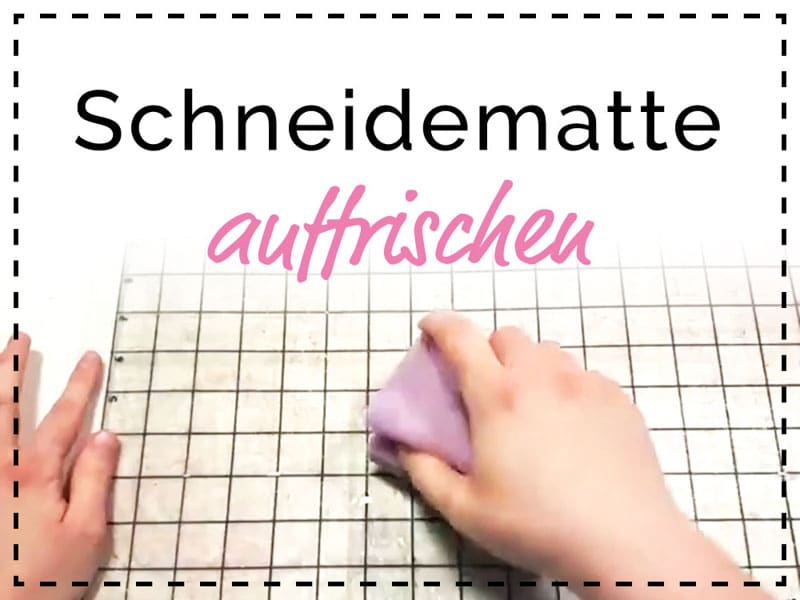
Schneidematte auffrischen

Nach einer Weile (manchmal einer recht kurzen Weile) klebt die Schneidematte eines Plotters nicht mehr gut, oder sogar so schlecht, dass das Material beim Schneiden auf der Matte herum rutscht. Dann ist es allerhöchste Zeit, die Schneidematte aufzufrischen.

Schneidematte klebt nicht mehr – Warum?

Vielleicht fragst du dich, warum die Matte nicht mehr klebt? Hast du etwas falsch gemacht? Die Antwort ist Nein! Egal ob gekaufte oder selbst hergestellte Schneidematte – die Klebekraft verändert sich während der Verwendung kontinuierlich. Das ist ganz normal.

Wie schnell die Haftkraft abnimmt, hängt dabei stark davon ab, welche Materialien man auf der Matte verarbeitet und ob man sie immer abdeckt, wenn man sie gerade nicht benutzt. Denn der Verlust der Klebekraft ist vor allem dem Umstand geschuldet, dass sich kleine Partikel auf der Klebeschicht anlagern.

Entsprechend verliert eine Schneidematte, auf der Papier geschnitten wird, viel schneller an Klebekraft, als eine Schneidematte, auf der nur Folie verarbeitet wird. Denn vom Papier bleiben bei jedem Schnitt Faserreste auf der Matte zurück.

Weniger ist manchmal mehr – Wasser als Jungbrunnen

Getreu dem Motto „Problem erkannt – Problem gebannt“ gilt es also, diese überschüssigen Anhaftungen von der Schneidematte zu entfernen.

Ebenso wie beim Matten-Bau haben die meisten Plotter-Verwender dafür irgendwann ein eigenes „Rezept“. Manche schwören auf das Reinigen mit Feuchttüchern, andere auf Spüli.

Ich hingegen halte alle schmierigen oder fettenden Substanzen von meinen Matten fern. Ich reinige sie einfach nur mit Leitungswasser und einem Schwamm. Damit bin ich bis jetzt sehr gut gefahren.

Wenn alle Verschmutzungen so gut wie möglich gelöst sind, trockne ich die Matte mit einem Papier-Küchentuch vor, das auch gleich noch einige kleinere Partikel aufnimmt, die der Schwamm zurückgelassen hat.

Dann lasse ich die Matte gut trocknen.

Oft reicht diese Reinigung schon um wieder eine ausreichende Haftkraft herzustellen.

Und weil bewegte Bilder mehr sagen als 1000 Worte habe ich mein Reinigungsprozedere auch schon live auf Facebook gezeigt. Zur besseren Auffindbarkeit habe ich das Video hier nochmal eingebunden. So  ist alles an einem Platz:

Intensivkur – Klebeschicht erneuern

Wenn das gründliche Reinigen der Schneidematte noch nicht zum gewünschten Erfolg geführt hat, war es zumindest die perfekte Vorbereitung für die „Intesivkur“.

Um der Matte neue Klebekraft zu verleihen kann nun auf die gründlich gereinigte Matte Kleber aufgetragen werden. Je nach Beanspruchung kann es Sinn machen, den Kleber nur punktuell statt flächendeckend aufzutragen.

Auch bei diesem Schritt gilt: Weniger ist mehr! Denn wenn man nach dem Motto „viel hilft viel“ den Kleber zu großzügig aufträgt, lässt sich das Material nachher nur mit viel Mühe heil von der Matte ziehen.

Zum Auffrischen benutze ich denselben Kleber, den ich auch für den Mattenbau verwende. Unabhängig davon, ob ich einer selbst hergestellten oder einer gekaufte Schneidematte neues Leben einhauchen möchte 😀

Die Links zu den Klebern meiner Wahl findest du in meinem Matten-Bau-Beitrag.

Ich weiß, dass es inzwischen auch doppelseitig klebende Folien gibt, die man verwenden kann, um Matten wieder klebrig zu machen. Davon halte ich persönlich aber gar nichts. Ich mag diese Folien-Schicht schon bei den Original-Silhouette-Matten nicht… Ein weiterer Grund warum ich Selbstbau-Matten vorziehe.

Probieren geht über studieren – Wie ist deine Matten-Reinigungs-Routine?

Ich bin sehr gespannt, was du zu meiner Weise sagst, schlecht klebende Matten aufzufrischen! Wirst du sie ausprobieren? Machst du es so ähnlich? Verrate es mir in den Kommentaren…

Viele Grüße
deine Miriam

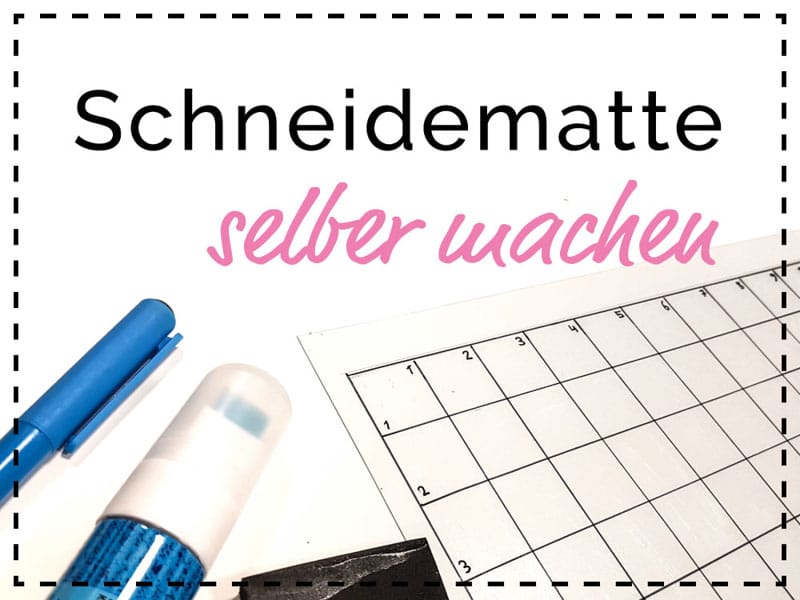
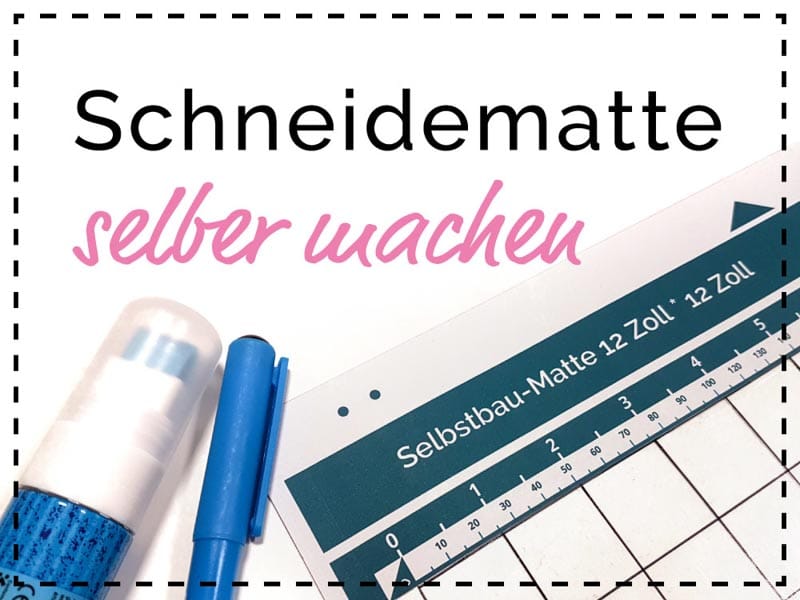
Schneidematte selber machen

Mattenbau leicht gemacht

Der Schneidematten-Bau unterscheidet sich etwas, je nachdem ob man mit einem Silhouette Plotter oder mit einem Brother-Plotter arbeitet. Darum gibt es zwei Beiträge zum Thema Mattenbau. Bitte such dir den passenden aus:

Schneidmatten herstellen für Silhouette-Plotter:

Schneidematte herstellen für Brother-Plotter:

Frische-Kur für deine alte Schneidematte

Nicht immer braucht man aber gleich eine neue Matte – und selbst wenn man eine neue Matte benötigt, muss man oft die Zeit überbrücken, bis man alle Materialien besorgt hat. Gut dass man die alte Matte oft mit ein paar Handgriffen wieder fit machen kann für die nächsten Projekte:

Schneidematte für Brother-Plotter selber machen

Selbstgebaute Schneidematte: Warum eigentlich?

Bei meinen Silhouette-Plottern arbeite ich schon seit Jahren sehr gern mit „nicht-Original-Zubehör“. Gründe gibt es dafür gleich zwei!

Der erste dürfte auf der Hand liegen: Original-Zubehör ist teuer. Oder besser gesagt zu teuer… Und der zweite Grund: Die (Selbstbau-)Alternativen sind in der Regel nicht nur preiswerter, sondern einfach auch besser als das Original, vorausgesetzt die „Zutaten“ stimmen und sind gut aufeinander abgestimmt.

Bei Brother-Plottern haben sich bis jetzt Selbstbau-Varianten noch kaum durchgesetzt. Man findet (bis jetzt) auch keine Anleitungen dazu…

Ein Grund dafür ist vermutlich, dass die Brother-Community immernoch kleiner ist als die Silhouette-Community. Und auch ich muss gestehen, dass mein Brother-Plotter neben meinen Cameos eher eine Art Schatten-Dasein führt. Aber wer weiß!? Vielleicht ändert sich das nun, wenn wir auch hier den Bereich des alternativen Zubehörs erschließen.

Und der zweite Grund, warum es bisher für Brother-Plotter kaum findbare Alternativen gibt, dürfte wohl sein, dass es einem die Brother-Plotter auch etwas schwerer machen, als die Silhouette-Plotter! Das Gerät „registriert“ nämlich nicht nur ob sondern auch welche Matte im Gerät liegt (danach fragt der Silhouette-Plotter gar nicht).

Und genau wegen diesen „Erkennungsmechanismen“ muss man bei dem Matten-Bau für Brother-Plotter eine zusätzliche Kleinigkeit beachten!

Besonderheit bei Brother-Matten: Die Punkte sind der Schlüssel

Grundsätzlich kann man Brother-Schneidematten nach dem selben Verfahren herstellen, wie Silhouette-Schneidematten. Wie genau das funktioniert erkläre ich in diesem Blog-Beitrag: Schneidematte selber machen

Wenn man den Bau des Mattenrohlings nach der Vorlage einer alten Matte abgeschlossen hast, fehlt nur noch ein etwas: Die Punkte oben und unten auf der Schneidematte! Denn genau diese Punkte sind die Erkennungsmarken, die von Brother-Plottern mit dem eingebauten Scanner geprüft werden!

Wie man diese Punkte auf die Matte bringt ist dabei völlig zweitrangig. Wichtig ist nur, dass sie da sind, und dass sie möglichst exakt an der richtigen Stelle sitzen!

Gut zu wissen: Die Anordnung der Punkte auf der Matte unterscheidet sich, je nachdem, ob es eine 12 Zoll oder eine 24 Zoll Matte ist und je nachdem ob sie normal oder leicht klebt. Bei der Herstellung einer kleinen Matte müssen die Punkte also anders angeordnet sein als bei einer großen Matte.

Für beide Varianten habe ich Vorlagen zum selbst ausdrucken erstellt. Diese Vorlagen (zum Ausdrucken auf A3- oder A4-Papier) kannst du dir am Ende dieses Beitrags herunterladen (zusammen mit anderen nützlichen Dateien für den Matten-Selbstbau).

Die Verwendung meiner Vorlagen ist aber absolut kein Muss. Du kannst für die korrekte Positionierung der Punkte nämlich auch einfach eine alte Schneidematte verwenden! (Wenn du allerdings wie ich keine große Original-Matte hast und dir selbst eine herstellen möchtest ist die Schablone wieder sehr nützlich ;-))

Gewusst wie: So kommen die Punkte auf die Matte

Wir haben in meiner Matten-Bau-Testgruppe diese unterschiedlichen Umsetzungen ausprobiert – alle mit Erfolg:

  • Du kannst die Punkte einfach (ebenso wie das Raster) auf die Matte aufmalen! Wichtig ist dann aber, die Punkte nicht auf die Rückseite der Matte zu übertragen, weil sie nach dem Umdrehen dann spiegelverkehrt sind und die Matte ggf. nicht erkannt wird. Die Punkte sind nämlich nicht auf beiden Seiten exakt gleich weit vom Rand der Matte entfernt. Wenn man die Punkte also von Hand aufmalen möchte, sollte man das ganz am Schluss machen – auf der Oberseite der Matte.
  • Du kannst meine Vorlage ausdrucken (siehe Download am Ende des Beitrags), entlang der Schnittmarken ausschneiden und (z.B. mit Sprühkleber) auf die selbstgebaute Matte kleben.
  • Du kannst die Registrierungspunkte auch aus Vinyl ausschneiden und auf die Matte kleben. Passende Schneidedateien sind im Download am Ende dieses Beitrags enthalten!

Meine Matten-Materialien: Du wirst sie lieben

Den Großteil meines Matten-Bau-Materials beziehe ich von Creativ-Discount, wo ich auch immer mein Lieblings-Papier zum Plotten bestelle.

Bitte beachte: Wenn du über einen der Links einkaufst (sog. Affiliate-Links = Werbung), tust du damit gleichzeitig mir etwas Gutes. Denn du bezahlst keinen Cent mehr, aber ich erhalte eine kleine Provision <3
Mobile-Folie
– 0,4 mm –
Folienstift (edding)
– fein –
Bucheinbandfolie
– selbstklebend –

Dort kaufe ich:

Meine Matten-Materialien: Du wirst sie lieben

Da ich dort regelmäßig einkaufe und das Material aus Überzeugung empfehle habe ich einen kleinen „Deal“ mit CreativDiscount. So kann ich dir folgendes anbieten:

12 % Rabatt auf das gesamte Sortiment von Creativ-Discount.de!
 

Diesen Code kannst du im Warenkorb einlösen. Und durch die Verwendung des Codes sparst du nicht nur bares Geld, sondern tust mir gleichzeitig etwas Gutes … die perfekte Win-Win-Situation!

Leider gibt es bei Creativ-Discount keine passende Folie, um die große Matte in Originalgröße anfertigen zu können. Einen passenden Matten-Grundstock dafür bekommst du aber hier: Windradfolie 0,4mm dick (70cm x 100cm) bei easy-hobby.de >>

Und den passenden Kleber bekommst du hier:

Grundsätzlich kannst du für den Matten-Bau denselben Kleber benutzen, den du auch zum Auffrischen deiner Matte verwendest. Mit den beiden genannten Klebern habe ich aber sehr gute Erfahrungen gemacht.

Matten-Bau für Fortgeschrittene: Raster mit dem Plotter aufzeichnen

Anders als in dem Anleitungsvideo gezeigt, kann man, wenn man möchte das Raster auch vom Plotter aufzeichnen lassen, wenn man einen entsprechenden Stiftehalter besitzt (habe ich z.B. nicht). Entsprechende FCM-Dateien, die das Raster und (spiegelverkehrte) Zahlen enthalten (und bereits korrekt auf der virtuellen Matte positioniert sind), liegen ebenfalls dem Download am Ende dieses Blog-Beitrags bei.

Wichtig: Um das Raster vom Plotter einzeichnen zu lassen, muss die Matte zunächst als solche erkannt werden. Dafür müssen also zunächst die Registrierungspunkte auf die Matte übertragen werden. Da diese nach dem Drehen der Matte „spiegelverkehrt“ sind kann es sein, dass die Matte nicht erkannt wird. Die Abweichung in der Positionierung ist nicht groß aber vorhanden. Bei manchen wurde in den Tests die Matte auch mit den Punkten auf der Rückseite akzeptiert, bei anderen nicht. Dieses Problem lässt sich aber ganz einfach lösen, indem man die Punkte nach dem Beschriften der Mattenrückseite entfernt (Folienstift kann man z.B. mit Nagellackentferner löschen, Vinylpunkte neu aufkleben usw.) und auf der Vorderseite neu anbringt.

Matten-Bau leicht gemacht: Meine kostenlosen Vorlagen für dich

Um dir den Matten-Bau so einfach wie möglich zu machen, habe ich eine Reihe von hilfreichen Dateien erstellt und hier für dich zum Download hinterlegt:

Download starten >>

Probieren geht über studieren: Wie ist deine Matten-Erfahrung?

Ich bin sehr gespannt, was du zu meiner Matten-Bauweise sagst! Wirst du sie ausprobieren? Hast du noch Fragen zum Matten-Bau? Verrate es mir in den Kommentaren…

Viele Grüße
deine Miriam

miriamkreativ2018

Schneidematte für Silhouette-Plotter selber machen

In diesem Beitrag erkläre ich dir, wie ich meine Schneidematten für Silhouette-Plotter selber mache.

Achtung Werbung: Dieser Beitrag enthält Links zu dem Material, das ich verwende. Wenn du über einen der Links Material bestellst, zahlst du keinen Cent mehr. Aber du tust mir etwas Gutes, denn ich erhalte eine kleine Provision (sog. Affiliate-Links).

Bitte beachte: Dieser Blogbeitrag wird überarbeitet – dort wo jetzt noch VIDEOAUSSCHNITT steht wird bald wieder entsprechend kurze Videos zu sehen geben

Selbstgebaute Schneidematte: Warum eigentlich?

Ich arbeite ja in verschiedenen Bereichen sehr gern mit „nicht-Original-Silhouette-Zubehör“. Gründe gibt es dafür gleich zwei!

Der erste dürfte auf der Hand liegen: Original-Zubehör ist teuer. Oder besser gesagt zu teuer…

Und den zweiten Grund glaubst du mir sofort, wenn du mal auf einen meiner Tool-Tipps zurückgegriffen hast (z.B. zur alternativen Schneideleiste oder dem Messer CB09): Die (Selbstbau-)Alternativen sind in der Regel nicht nur preiswerter, sondern einfach auch besser als das Original!

Voraussetzung dafür ist aber, dass die einzelnen Komponenten stimmen (ich bin da auf einer nie endenden Optimierungs-Reise) und auch der Einsatz der einzelnen „Zutaten“ gut aufeinander abgestimmt ist.

Meine Matten-Materialien: Du wirst sie lieben

Basismaterial aus einer Hand (außer Kleber)

Den Großteil meines Matten-Bau-Materials beziehe ich von Creativ-Discount.

Bitte beachte: Wenn du über einen der Links einkaufst (sog. Affiliate-Links = Werbung), tust du damit gleichzeitig mir etwas Gutes. Denn du bezahlst keinen Cent mehr, aber ich erhalte eine kleine Provision <3
Mobile-Folie
– 0,4 mm –
Folienstift (edding)
– fein –
Bucheinbandfolie
– selbstklebend –

Da ich dort regelmäßig einkaufe und das Material aus Überzeugung empfehle habe ich eine Vereinbarung mit Creativ-Discount. So kann ich dir folgendes anbieten:

12 % Rabatt auf das gesamte Sortiment von Creativ-Discount.de!

Code: miriamkreativ2024

Diesen Code kannst du im Warenkorb einlösen. Und durch die Verwendung des Codes sparst du nicht nur bares Geld, sondern tust mir gleichzeitig etwas Gutes … die perfekte Win-Win-Situation!

Achtung: Wenn du dort für den Matten-Bau einkaufst lohnt es sich, sich im Shop noch weiter umzusehen. Es gibt dort ein tolles Sortiment an Bastelmaterial. Ich bestelle dort z.B. auch mein Lieblings-Papier zum Plotten 🙂

Der Kleber

Eine der „zentralen Zutaten“ – nämlich der Kleber – ist dort aber leider nicht zu bekommen.
Für den Kleber müssen also andere Quellen herhalten:

Sprühkleber Spray Mount / Creative Mount

Diesen Kleber habe ich früher gern verwendet, bin aber inzwischen auf den ZIG umgestiegen

Sprühkleber Spray Mount (3M)
– repositionierbar –
zum Auffrischen und Herstellen von Schneidematten

ZIG-Klebesttift

Diesen Kleber liebe ich für meine Matten. Anders als bei der Verwendung von Sprühkleber spart man sich mit dem 2 Way Glue das Abkleben der Ränder der Schneidematte. Außerdem geht der Auftrag des Klebers durch die extra breite 15 mm Spitze sehr schnell von der Hand.

Leider ist der Kleber zeitweise sehr schwer zu bekommen. Aber ich bin aktuell (Ende September 2019) mit 2 meiner Lieblings-Händler in Kontakt, die sich bemühen den Kleber in ihr Sortiment aufzunehmen.

Sobald es dazu etwas spruchreifes gibt gebe ich hier Bescheid.

Bis dahin kannst du den Kleber bei amazon bestellen (allerdings mit ziemlich langer Lieferzeit):

2 Way Glue (ZIG)
– 15 mm breit –
zum Auffrischen und Herstellen von Schneidematten

Schneidematte selber machen: Schritt für Schritt erklärt

Ich weiß im Internet kursiert bereits so manche Anleitung zum Matten-Bau. Warum ich jetzt auch eine für dich aufgenommen habe? Ganz einfach weil ich seit Jahren nur noch mit selbst hergestellten Schneidematten arbeite und dabei viele Erfahrungen gesammelt habe. Sowohl bzgl. der „Zutaten“, die gut funktionieren, als auch bzgl. der konkreten Umsetzung.

Schritt 1: Folie auf das richtige Format zuschneiden

Im ersten Schritt schneide ich meine Matte auf die richtigen Maße zu. Dazu kannst du einfach eine alte Schneidematte als Vorlage verwenden:

VIDEOAUSSCHNITT

Für den Fall, dass du keine passende Matte zur Hand hast liste ihr hier die Maße der Matten aber auch nochmal für dich auf:

  • Portrait-Matte (8 Zoll x 12 Zoll):  22,6 cm x 34,5 cm
  • Cameo-Matte (12 Zoll x 12 Zoll): 32,5 cm x 34,5 cm
  • Cameo-Matte (12 Zoll x 24 Zoll): 32,5 cm x 65 cm
  • Curio-Matte (8,5 Zoll x 6 Zoll): 25,7 cm x 18,7 cm
  • Curio-Matte (8,5 Zoll x 12 Zoll): 25,7 cm x 34,0 cm

BEACHTE: Eine große Portrait-Matte gibt es im Original nicht, man kann sich aber dennoch eine Bauen und sie auch verwenden. Zu dem Thema was hier zu beachten ist entsteht gerade ein neuer Blogbeitrag für dich!

Beim Bau einer Curio-Matte muss man zusätzlich die Löcher zum Einhängen auf dem Flachbett übertragen und ausstanzen.

Schritt 2: Raster und Zahlen aufzeichnen

Im nächsten Schritt zeichne ich das Raster und die Zahlen spiegelverkehrt auf die Rückseite der Matte.

Variante 1: Raster und Zahlen von Hand aufzeichnen

Diesen Schritt kann man entweder von Hand erledigen und dafür wieder die Originalmatte als Vorlage verwenden:

VIDEOAUSSCHNITT

Variante 2: Raster und Zahlen mit dem Plotter aufzeichnen

Alternativ kann diesen Schritt auch unser Plotter für uns erledigen.

Software-Voreinstellungen

Damit der Plotter alle Linien (auch den Rand des Rasters) zeichnen kann, müssen wir allerdings zuerst eine Kleinigkeit in den Software-Voreinstellungen von Silhouette Studio anpassen. Die Option Zum Rand der Seite schneiden muss aktiviert werden (ist standardmäßig deaktiviert). Hierfür in der Software die Voreinstellungen öffnen (durch Klick auf das Zahnrad unten rechts oder über Bearbeiten -> Voreinstellungen) und den Reiter Vorgabewerte öffnen. Wenn noch nicht vorhanden einen Haken bei der Option Zum Rand der Seite schneiden setzen (1) und die Änderung mit Hinzufügen (2) bestätigen, anschließend das Fenster mit OK (3) schließen.

Raster-Datei

Nach dem Prüfen / Anpassen der Voreinstellungen können wir die passende Raster-Zeichen-Datei in Silhouette Studio öffnen. Mein Raster-Dateien stelle ich dir hier zum kostenlosen Download direkt im Studio-Format zur Verfügung:

Matten-Raster herunterladen >>

Stift einsetzen

Um die geöffnete Raster-Datei auf die Mobile-Folie zu zeichnen, die Folie wie eine normale Matte in den Plotter einlegen. Anschließend einen wasserfesten Stift in den Werkzeughalter einspannen. Dafür kannst du entweder einen Stiftehalter verwenden oder einfach so viel Krepp-Klebeband um deinen Stift wickeln, dass er ungefähr so dick ist wie ein Plottermesser und du ihn im Werkzeughalter einspannen kannst.

Tipp: Bevor du den Stift einsetzt solltest du ein paar Probestriche auf einem Reststück von der Mobilefolie machen, damit der Stift „in Gang“ kommt und der Farbauftrag dann auch sofort klappt. Außerdem sollte zwischen dem Einsetzen und dem Starten des Zeichenvorgangs nicht zu viel Zeit vergehen, weil wasserfeste Marker schnell antrocknen. Achte beim Einsetzen des Stiftes außerdem darauf, dass die Spitze nicht zu tief sitzt, weil sie sonst auch wenn der Werkzeughalter nicht abgesenkt ist, „Schleppspuren“ auf deiner Folie hinterlässt.

Zeichnen lassen

So wie man sonst die Schnitteinstellungen für ein Projekt festlegt, muss man nun auch hier Schnitt- bzw. Zeicheneinstellungen festlegen. Zum zeichnen auf Folie reicht schon ganz wenig Druck. Hier sind die Einstellungen, die ich verwende:

Schritt 3: Rückseite versiegeln

Wenn das Raster aufgezeichnet ist verschließe ich im nächsten Schritt die Rückseite, damit sich der Folienstift nicht durch die Bewegung abreibt. Beim Aufkleben der Folie auf die Rückseite der Matte bei Cameo- und Portrait-Matten den linken und rechten Rand der Matte aussparen, weil hier die Transportrollen lang laufen und das die Bucheinbandfolie nicht auf Dauer aushält. Bei Curio-Matten gibt es dieses Problem nicht, weil der Transport ja auf dem Falchbett erfolgt.

VIDEOAUSSCHNITT

Tipp: Die Trägerfolie der Bucheinbandfolie nicht wegwerfen! Du kannst sie nachher als Matten-Abdeckung verwenden!

Schritt 4: Matte anrauen (ACHTUNG NEU!!!)

Nun kommt ein kleiner Kniff, den ich mir selbst erst nach meiner ersten Mattenbau-Anleitung ausgetüftelt habe. Er ist aber so einfach und so effektiv, dass ich ihn hier nun unbedingt ergänzen möchte!

Bevor ich den Kleber auf die Matte auftrage, raue ich meine Matte leicht an. Dafür schleife ich die Oberfläche mit einem feinen Schleifschwamm, den ich oben verlinkt habe, bis die Oberfläche gleichmäßig milchig (stumpf) wirkt. Anschließend wische ich den beim Schleifen entstandenen Staub gründlich ab.

Dieser Zwischenschritt sorgt dafür, dass der Kleber, den wir im nächsten Schritt auf die Matte auftragen deutlich besser an der Mobilefolie haftet!

Schritt 5: Kleber auftragen

Zuletzt trage ich meinen Kleber dünn auf die Matte auf und lasse ihn gut trocknen (WICHTÌG!):

VIDEOAUSSCHNITT

Alternativ kann man die Matte auch mit Sprühkleber einsprühen, dann sollten aber zuvor die Ränder sauber mit Kreppband abgedeckt werden.

Probieren geht über studieren: Wie ist deine Matten-Erfahrung?

Ich bin sehr gespannt, was du zu meiner Matten-Bauweise sagst! Wirst du sie ausprobieren? Machst du es so ähnlich? Welcher ist dein Lieblingskleber? Verrate es mir in den Kommentaren…

Viele Grüße
deine Miriam