Prägen mit Silhouette Plottern

Silhouette-Plotter sind vor allem fürs Schneiden bekannt. Doch mit etwas Zubehör kannst du sie auch zum Prägen nutzen – und die Ergebnisse sind oft verblüffend schön. Entscheidend sind dabei zwei Dinge: das richtige Werkzeug und eine geeignete Unterlage.

Auf einer normalen Schneidematte wirken Prägungen häufig flach oder ungleichmäßig. Liegt das Papier dagegen auf einer speziellen Prägematte, geben die Linien sichtbar mehr Tiefe und wirken gleichmäßiger. Ob so eine Matte eingesetzt werden kann, hängt allerdings stark von der Durchlasshöhe deines Geräts ab.

Transparenz-Hinweis:
Einige der folgenden Links sind Affiliate-Links. Das heißt: Wenn du über sie einkaufst, erhalte ich eine kleine Provision. Für dich ändert sich der Preis natürlich nicht – du unterstützt damit aber meine Arbeit und meine kostenlosen Anleitungen. Vielen Dank! 💛

Neue Silhouette-Plotter mit offizieller Prägefunktion

Die neuesten Geräte – Cameo 5, Cameo 5 Plus, Cameo Pro MK-II und Curio 2 – bringen eine offizielle Prägefunktion mit.

Das Embossing Tool Set Type C wird in zwei Varianten geliefert: eine feine Spitze mit 1 mm Durchmesser für detaillierte Linien und eine breitere Spitze mit 3 mm für flächigere Effekte. Ergänzt wird das Werkzeug durch eine Embossing Mat (12×12 Zoll) mit Vacu-Seal-Haftung. Dadurch wird das Papier sicher fixiert, ohne dass Kleberückstände entstehen.

In Silhouette Studio (ab Version 4.5) gibt es außerdem ein eigenes Emboss-Panel. Hier lassen sich Optionen wie Emboss oder Deboss, Füllmuster und Prägerichtung direkt einstellen. Damit bieten diese Geräte eine unkomplizierte Lösung für alle, die häufiger prägen möchten.

Ältere Silhouette-Plotter ohne offizielle Prägefunktion

Ältere Silhouette-Modelle haben keine offizielle Prägefunktion. Dennoch kannst du damit prägen, wenn du auf alternative Werkzeuge zurückgreifst und die Durchlasshöhe beachtest.

Prägewerkzeug: Bevel Quill

Ein echter Geheimtipp ist der Bevel Quill von We R Memory Keepers. Er ist nicht so bekannt wie der Foil Quill, arbeitet aber mit einer feinen, kugelförmigen Spitze. Statt zu schneiden, drückt er Linien ins Material – ideal für Prägungen und Scoring-Linien. Besonders auf Karton oder glattem Papier entstehen so sehr saubere und gleichmäßige Effekte.

Im Starter-Kit sind vier Adapter enthalten, sodass der Bevel Quill mit unterschiedlichen Plottern genutzt werden kann. Der A-Adapter ist offiziell für Silhouette vorgesehen, während die anderen Adapter für Brother, Cricut und Sizzix gedacht sind. Bei Geräten mit größerer Werkzeugaufnahme, wie der Portrait 3 oder der Cameo 4, liegen zusätzliche Silhouette-Adapter bei, die den Einsatz älterer Werkzeuge ermöglichen. Am stabilsten ist die Kombination aus A-Adapter und Silhouette-Adapter. Sollte das nicht fest genug sitzen, hat sich in der Community der D-Adapter als alternative Lösung bewährt.

Prägewerkzeug: Eingetrocknete Sketch Pens

Vielleicht hast du auch, genau wie ich, noch einige eingetrocknete Silhouette Sketch Pens zu Hause. Normalerweise ärgert man sich, weil sie nicht mehr schreiben – zum Prägen sind sie aber überraschend nützlich!

Die alten Sketch Pens haben eine feine Kugelschreiber-Spitze, die keine Farbe mehr abgibt, dafür aber Linien ins Papier drücken kann. Damit eignen sie sich ähnlich wie ein klassisches Prägewerkzeug. Gerade für die älteren Silhouette-Modelle (Cameo 1-3, Portrait 1-2) mit der schmalen Werkzeugaufnahme sind sie ideal, weil sie ohne zusätzliche Adapter direkt passen.

Natürlich darf man keine Wunder erwarten – die Spitze ist kleiner als bei speziellen Präge-Tools, und die Ergebnisse hängen stark vom Material und von der Unterlage ab. Auf einer DIY-Prägematte lassen sich aber durchaus schöne Effekte erzielen. Für alle, die alte Sketch Pens herumliegen haben, ist das jedenfalls ein cleveres Upcycling und einen Versuch wert.

Curio 1 – das historische Präge-Spezialgerät

Der Curio 1 war Silhouettes erstes Gerät mit offizieller Prägefunktion. Er wurde mit eigenem Embossing Tool und speziellen Embossing Mats ausgeliefert. Für seine Zeit war das überzeugend, heute spielt er aber nur noch eine untergeordnete Rolle.

DIY-Prägematte selber bauen

Damit dein Silhouette Plotter beim Prägen ein sauberes Ergebnis liefert, brauchst du eine federnde Unterlage. Dafür klebt man einfach eine weiche Unterlage, auf der man Prägen und auch schneiden kann, auf eine Schneidematte. Wichtig ist, dass die „Federung“ nur den Schneidebereich deiner Matte abdeckt. Die Ränder müssen frei bleiben, damit die Transportwalzen sauber greifen können.

Damit das Papier beim Prägen nicht verrutscht, behandeslt du die Oberfläche der Prägelage mit einem wiederablösbaren Haftkleber. Sehr bewährt hat sich hier der Busch Modellbau-Kleber. Achtung: Dieser Kleber ist extrem stark, deshalb sollte er nur sehr dünn aufgetragen oder bei Bedarf verdünnt werden. Nach kurzem Ablüften bleibt eine klebrige Oberfläche zurück, die wie eine selbstklebende Schneidematte funktioniert.

Alternativ kann auch ein repositionierbarer Sprühkleber verwendet werden, wie man ihn vom Auffrischen von Schneidematten kennt. Allerdings löst sich dieser auf Moosgummi leichter wieder und landet dann gern am Werkstück – deshalb ist der Modellbau-Kleber aus meiner Erfahrung die zuverlässigere Wahl.

Ich habe zwei Materialien als Prägelage getestet:

Moosgummi 1 mm (für neuere Geräte)

  • sehr günstig und leicht zu beschaffen
  • Haftkleber (z. B. Busch Modellbau-Kleber) hält darauf besonders zuverlässig
  • federnde Struktur sorgt für schöne, gleichmäßige Reliefs
  • Nachteil: passt nicht in die älteren Geräte, da dort der Durchlass zu flach ist

Silikonmatte 0,5 mm (für ältere Geräte mit flachem Durchlass)

Wer noch mit einem älteren Modell wie Cameo 1, Cameo 2 oder Portrait 1/2 arbeitet, hat nur etwa 0,8 mm Durchlasshöhe. Hier ist 1 mm Moosgummi bereits zu dick. Ich habe lange nach einer passenden Alternative gesucht und dann diese dünne Silikonmatte (ca. 0,5 mm) gefunden:

  • passt dank nur 0,5 mm Aufbau in die alten Geärte
  • gleichmäßige, feste Struktur → sehr klare Prägungen
  • schützt dünnes Papier besser vor Durchbrechen
  • Nachteil: Haftkleber hält auf Silikon nicht ganz so gut – man muss etwas experimentieren

Prägematten und Durchlasshöhen

Welche Prägelage du für deinen Plotter nutzen kannst, hängt von der Durchlasshöhe deines Geräts ab. Hier die Übersicht:

  • Cameo 1, Cameo 2, Portrait 1 – 0,8 mm
    → hier geht nur die Silikonmatte
  • Cameo 3, Portrait 2 & 3 – 2 mm
    → Moosgummi oder Silkonmatte
  • Cameo 4, Cameo 4 Plus, Cameo 4 Pro – 3 mm
    → Moosgummi oder Silkonmatte

Welche Dateien eignen sich fürs Prägen?

Grundsätzlich kannst du jede Plotterdatei, die Linien zum Schneiden enthält, auch zum Prägen verwenden. Doch nicht jedes Projekt gewinnt dadurch automatisch an Wirkung.

Geprägte Linien verhalten sich ähnlich wie gezeichnete Linien mit einem Stift – mit dem entscheidenden Unterschied, dass hier keine Farbe, sondern räumliche Tiefe entsteht. Am besten funktionieren daher Dateien, die ohnehin als Zeichnung interessant wären. Besonders geeignet sind Single Line Motive und Schriften, denn sie wirken als Prägung elegant und plastisch.

Auch viele Zeichenmotive, die ihr normalerweise mit einem Stift-Werkzeug oder dem Foil Quill einsetzen würdet, lassen sich hervorragend prägen. Genau solche Dateien findet ihr in meinem Shop: → zu den Zeichenmotiven

Materialien zum Prägen

Neben normalem Karton gibt es spannende Alternativen, die besonders schöne Effekte ermöglichen. Besonders hervorheben möchte ich Alu-Prägefolie. Sie ist weich genug, um sich gut eindrücken zu lassen, und glänzt im fertigen Projekt sehr edel. Gerade für Karten, Deko-Elemente oder Labels entstehen damit Effekte, die mit Papier allein nicht erreichbar sind.

Lieblings Papier zum Plotten
Tonkarton (folia)
– 220 g/qm –
stabil und formbar, super für filigrane Motive und Papier-Projekte aller Art
12 % Rabatt bei Creativ Discount
Code: miriamkreativ2025
Alu-Prägefolie Kupfer (folia)
12 % Rabatt bei Creativ Discount
Code: miriamkreativ2025
Alu-Prägefolie Gold (folia)
12 % Rabatt bei Creativ Discount
Code: miriamkreativ2025

Starte direkt mit einer kostenlosen Datei

Bevor du dich an große Projekte wagst, probiere das Prägen doch erst einmal in klein aus.
Dafür habe ich dir ein kostenloses Sternchenmotiv in meinem Shop bereitgestellt:

👉 Hier geht’s zur Gratis-Datei

So kannst du in Ruhe Druck und Material ausprobieren – und hast direkt ein kleines Erfolgserlebnis.

Zeichnen mit dem Plotter – Silhouette

Man kann mit einem Silhouette-Plotter nicht nur schneiden, sondern auch zeichnen. Was du dafür brauchst und was es bei den Einstellungen zu beachten gibt, möchte ich dir hier kurz erklären.

Silhouette Stifte (sketch pens)

Man kann zum Zeichnen die Original Silhouette Stifte (sketch pens) verwenden. Bei den älteren Silhouette Geräten (Curio, Portrait 1-2, Cameo 1-3) passen diese Stifte direkt in den Werkzeughalter des Plotters. Bei den neueren Geräten (Portrait 3, Cameo 4) werden die Stifte in den Stiftadapter (blau) eingesetzt.

Der Vorteil bei diesen Stiften: Sie haben die perfekte Länge, man kann sie also einfach einsetzen und loszeichnen.

Der Nachteil: Ich habe leider schlechte Erfahrungen mit der Linienqualität und der Haltbarkeit der Stifte gemacht. Auch die Benutzung in einem zusätzlichen Adapter in den neueren Geräten finde ich nicht sehr komfortabel. Außerdem ist man auf die Farben festgelegt, die Silhouette anbietet.

Stiftadapter

Hier kommt der Universal-Stift-Adapter von Silhouette ins Spiel. Mit einem Stift-Adapter kann man alle möglichen verschiedenen Stifte verwenden.

Dabei ist zuerst wichtig, dass man den passenden Adapter für den eigenen Plotter wählt, da die neueren Silhouette-Plotter eine größere Werkzeugaufnahme haben, als die älteren Silhouette Plotter.

Bitte beachte: Wenn du über einen der Links einkaufst (sog. Affiliate-Links = Werbung), tust du damit gleichzeitig mir etwas Gutes. Denn du bezahlst keinen Cent mehr, aber ich erhalte eine kleine Provision <3
Stifthalter (Silhouette)
für Portrait 1-2, Cameo 1-3, Curio
für Zeichenmotive und Mattenbeschriftungen
Stifthalter (Silhouette)
für Portrait 3 und Cameo 4
für Zeichenmotive und Mattenbeschriftungen

Beide Adapter werden auf dieselbe Art und Weise verwendet. Sie bestehen jeweils aus einem Hauptteil und 3 unterschiedlichen Hülsen zum Einschrauben, die jeweils für unterschiedliche Stift-Durchmesser verwendet werden: blau = klein (S), weiß (M) = mittel und grau (L) = groß.

Ich verwende den Adapter dabei so, dass ich zuerst teste, welche Hülse ich brauche, indem ich den Stift in die Hülse stecke. Dabei gilt: So groß wie nötig, so klein wie möglich. Dann stecke ich den Stift samt Hülse in den Adapter und schiebe den Stift soweit in den Adapter, wie möglich. Die Spitze des Stifts sollte innen festen Kontakt mit der Spitze des Adapters haben. Das ist wichtig, damit der Stift schön zentriert sitzt. Anschließend drehe ich die Hülse vorsichtig fest – nur so weit, bis ich einen deutlichen Widerstand spüre. Achtung: Dreht man zu stark bzw. immer weiter, dann reißt der Adapter! Hier sollte man also mit Gefühl vorgehen.

Anschließend setzt man den Stift im Adapter in den Werkzeughalter des Plotters ein. Dabei gibt es eine Besonderheit. Je nach der individuellen Bauform des jeweiligen Stifts, schaut die Stiftspitze unterschiedlich weit aus dem Stiftadapter heraus. Damit das Zeichnen mit dem Plotter reibungslos klappt, ist aber wichtig, dass der Abstand von der Stiftspitze zum Papier (oder anderen zu beschriftenden Medium) einigermaßen genau passt.

Wenn die Stiftspitze zu tief sitzt, dann hinterlässt der Stift auch auf den „Reisewegen“ des Werkzeughalters über das Material sichtbare Spuren, also an Stellen, an denen der Werkzeughalter eigentlich oben steht und der Stift das Material nicht berühren sollte. Um das zu vermeiden, sollte man den Stiftadapter nicht einfach bis zum Anschlag in den Werkzeughalter des Plotters stecken, sondern nur so tief, dass die Stiftspitze etwa 2 mm über der Matte schwebt.

In diesem Video zeige ich dir, wie ich die Stiftehalter handhabe:

Sitzt der Stift zu hoch, hinterlässt er zwar keine unerwünschten Spuren auf dem Material, aber dann „klackert“ der Werkzeughalter ggf. auf der Transportrolle des Plotters. Wenn man hört, pausiert man den Zeichenvorgang einfach kurz und spannt den Stiftadapter etwas tiefer in den Werkzeughalter.

Geeignete Stifte

Am liebsten benutze ich Gelroller zum Zeichnen mit dem Plotter. Sie eignen sich einfach hervorragend. Hier eine Übersicht über meine Lieblings-Gelroller und ein kleiner Vergleich:

Bitte beachte: Wenn du über einen der Links einkaufst (sog. Affiliate-Links = Werbung), tust du damit gleichzeitig mir etwas Gutes. Denn du bezahlst keinen Cent mehr, aber ich erhalte eine kleine Provision <3
Gelroller Set weiß, gold, silber, blau, grün, pink, violett (edding)
– 2185 – 0,7mm –
Gelly Roll Set gold, silber, weiß (Sakura)
Gel-Tintenroller Set gold, silber, weiß, kupfer (uni-ball)
– Signo – 1mm –

Zeichen-Einstellung anlegen

Die besten Zeichen-Einstellungen können je nach verwendetem Stift anders sein. Eine Besonderheit gibt es aber, die für alle Stift-Einstellungen gilt: Man sollte eine Skizzen-Aktion nutzen bzw. anlegen, keine Schneiden-Aktion, denn die Pfade werden anders umgesetzt, wenn man eine Skizzen-Aktion nutzt. Der Stift wird z.B. weniger oft angehoben. Alle zusammenhängenden Linien werden am Stück gezeichnet, auch wenn sie nicht Teil eines verknüpften Pfades sind.

1) Um eine eigene Zeichen-Einstellung festzulegen, wechselst du zunächst in den SENDEN-Dialog und klickst dann auf MEHR.

2) Anschließend öffnet sich die Liste mit den Materialeinstellungen. Am Ende der Liste findest du ein kleines +. Durch Klicken auf dieses + legen wir eine eigene Materialeinstellung an.

3) Dann klickst du auf das + links neben dem Reiter Schneiden und dann auf Skizzenaktion hinzufügen.

4) Hier können wir nun unsere individuellen Einstellungen für Anpressdruck, Geschwindigkeit und Durchgänge vornehmen und die Änderungen anschließend Speichern.

5) Als nächstes wählen wir die Schneiden-Aktion aus und löschen diese mit einem Klick auf AKTION ENTFERNEN.

6) Falls du eine Cameo 4 oder eine Portrait 3 verwendest, musst du im nächsten Schritt noch eine Aktion für den Schlitten 1 hinzufügen. Dafür klickst du auf das + neben „Legacy Einstellungen“. Falls du einen älteren Silhouette Plotter verwendest, wird dieses + nicht angezeigt und du kannst diesen Schritt auslassen.

7) Zuletzt geben wir der neu angelegten Materialeinstellungen noch einen passenden Namen. Dafür klicken wir mit der rechten Maustaste auf Neues Material in der Materialliste und wählen dann Umbenennen aus.

Und so sieht dann z.B. meine fertige Zeichen-Einstellung für Gelstifte für neue Silhouette-Plotter aus.

Und so sieht die fertige Zeichen-Einstellung für Gelstifte für ältere Silhouette-Plotter aus.

Zeichen-Einstellung verwenden

Ich kombiniere bei vielen Projekten das Zeichnen mit dem Schneiden. Dafür benutze ich den Schneide- bzw. Sende-Modus nach Linienfarbe. In diesem Modus kann man jeder Linienfarbe eine eigene Materialeinstellung zuweisen.

1) Bevor ich den Schneidemodus auf Linienfarbe umstelle, wähle ich schon im Schneidemodus einfach die Gelstift-Einstellung aus.

2) Dann wechsle ich zum Schneidemodus Linienfarbe und ändere bei den Linienfarben, die geschnitten werden sollen (bei mir idR schwarz für die Kontur und ggf. blau / rot für Faltlinien), die Materialeinstellung (BK 220 ist meine Schneideeinstellung für mein Lieblings-Papier zum Plotten).

3) In der Regel beginne ich mit dem Zeichnen. Im nächsten Schritt deaktiviere ich also alle Linienfarben, bis auf die eine, die ich zuerst zeichnen lassen möchte, indem ich den Haken in der Zeile der Linienfarbe entferne.

4) Dann setze ich die passende Stiftfarbe in den Adapter ein, mache einen schnellen Teststrich auf einem Schmierblatt, um sicherzugehen, dass der Stift auch direkt losschreibt und setze dann den Stift im Adapter in den Plotter ein.

5) Dann klicke ich auf SENDEN und lasse den Plotter die erste Linienfarbe aufzeichnen.

ACHTUNG WICHTIG: Wenn das Aufzeichnen abgeschlossen ist, belasse ich die Schneidematte im Plotter. Es ist wichtig, die Matte nicht zu entladen, damit die weiteren Linienfarben exakt an der richtigen Stelle umgesetzt werden.

6) Als nächstes deaktiviere ich die eben abgearbeitete Linienfarbe im SENDEN-Dialog, aktiviere die nächste Linienfarbe zum Zeichnen (bei mehrfarbigen Zeichenmotiven), entnehme den Stift samt Adapter aus dem Plotter, wechsle den Stift, teste den neuen Stift, setze den neuen Stift samt Adapter in den Plotter ein und lasse die nächste Linienfarbe aufzeichnen.

7) Wenn alle Zeichen-Linien umgesetzt sind, setze ich anstelle des Stifts das Messer in den Plotter ein, aktiviere im SENDEN-Dialog nur die Linienfarben, die geschnitten werden sollen und starte den Schnitt wieder mit SENDEN.

8) Erst wenn alle Linienfarben erfolgreich abgearbeitet sind, entlade ich die Schneidematte aus dem Plotter.

Profi-Tipp: Anstatt die einzelnen Linienfarben nacheinander zu aktivieren, könnte man auch die Pausen-Funktion verwenden und nach jeder Linienfarbe eine Pause einfügen. Das mache ich bewusst nicht, weil einem die Pause zwar die Möglichkeit gibt, das Werkzeug bzw. den Stift auszutauschen, der Plotter bleibt aber an der Stelle stehen, an der er zuletzt war. Das mag ich deshalb nicht, weil in dieser Position das Zeichenmotiv zum größten Teil im Plotter steckt und ich nicht sehen kann, ob alle Linien sauber gezeichnet wurden.

Ich verzichte deshalb lieber auf die Verwendung der Pausen-Funktion und sende eine Linienfarbe nach der anderen als separaten Auftrag an den Plotter. Dadurch fährt er nach Fertigstellung einer Linienfarbe zurück in die Ausgangsposition und ich kann das komplette Zeichenmotiv sehen. Wenn ich dabei feststelle, dass die gerade aufgezeichnete Linienfarbe Lücken oder Fehlstellen aufweist, kann ich dieselbe Linienfarbe nochmal an den Plotter senden (zweiter Durchgang) und so das Ergebnis deutlich verbessern.

Clevere Positionierung

Viele Stifte brauchen einen Moment, bis die Tinte oder das Gel trocken und wischfest sind. Es ist deshalb ratsam, das Zeichenmotiv so auf der Matte zu positionieren, dass keine Rollen oder Federn über das Zeichenmotiv laufen. Ich schiebe deshalb zum Zeichnen die zusätzlichen Federn so weit zur Seite, dass sie nicht über die Zeichnung rollen und positioniere meine Zeichenmotive in der Software am liebsten genau mittig auf der Schneidematte.

Außerdem ist es clever, das Zeichenmotiv so zu positionieren, dass es gut sichtbar ist, wenn die Schneidematte im Plotter in der Ausgangsposition liegt. Das Zeichenmotiv sollte also möglichst nicht am oberen Rand der Schneidematte positioniert werden, sondern besser am unteren Rand. So kann man das Zeichen-Ergebnis viel einfacher und besser prüfen, bevor man die Matte aus dem Plotter auswirft.

Hier ein Beispiel – meine quadratische Faltkarte Zeichnung Weihnachtskranz, gezeichnet mit meiner Portrait 3.

Doppelseitig zeichnen

Wenn man das Motiv clever positioniert und den Tipp beherzigt, die Matte nicht aus dem Plotter auszuwerfen, lassen sich auch ganz einfach Projekte beidseitig passgenau mit einem Zeichenmotiv verschönern.

Dafür zeichnet man zunächst das Motiv auf der Vorderseite, schneidet dann die Schneidelinien und lässt den Gelstift kurz trocknen. Anschließend löst man das Teil vorsichtig von der Matte (während die Matte noch immer im Plotter liegt), dreht es um (upside down), puzzelt es wieder in den Ausschnitt auf die Matte und zeichnet dann das Motiv auf die Rückseite.

Ich habe diesen Prozess auch kurz in einem Live-Video erklärt und hier die wichtigsten Infos daraus für dich zusammengeschnitten:

Probieren geht über Studieren

Wenn du bis hierhin durchgehalten hast, kennst du alle wichtigen Grundlagen mit dem Plotter. Also trau dich einfach! Damit du das Gezeigte einfach mal ausprobieren kannst, habe ich aktuell einen Deko-Stern für 0 Euro für dich im Shop hinterlegt:

ZUM DEKO STERN IM SHOP >>

Ich wünsche dir viel Freude beim Ausprobieren und wünsche mir auf jeden Fall ein Foto vom Ergebnis. Zeig es uns am besten in meiner Facebook-Gruppe >>

Viele liebe Grüße
deine Miriam

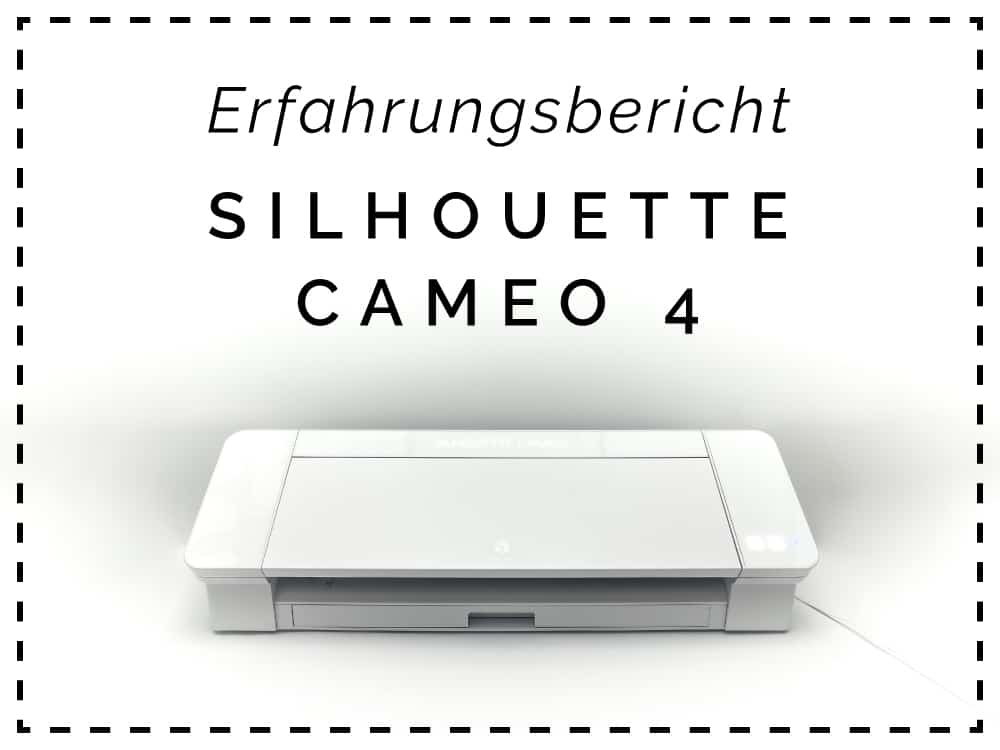
Silhouette Cameo 4 – meine Erfahrung und Handlungsempfehlung

Weil das Gerät noch immer bei vielen Thema ist und gerade auch zu Weihnachten viele eine Cameo 4 angeschafft haben, erreichen mich immer wieder viele Fragen rund um diesen Plotter. Darum möchte ich hier meine persönliche Erfahrung mit dem Gerät zusammenfassen – in der Hoffnung, dass dir der eine oder andere Ärger erspart bleibt.

Vorfreude (2019)

Im November 2013 ist damals mein allererster Plotter bei uns eingezogen – eine Cameo der ersten Generation. Seitdem bin ich überzeugter Verwender von Silhouette-Plotter. Und ich habe mich sehr auf die Cameo 4 gefreut, weil sie mehr Kraft haben sollte und vor allem auch deutlich schneller schneiden können sollte, als ihre Vorgänger. Gerade der letzte Punkt hat mich wirklich gereizt, weil ich wirklich VIEL plotte.

In meiner Vorfreude habe ich sogar schon meinen Plotter-Schrank in meiner Kreativ-Ecke umgebaut, um der neuen Maschine einen Platz zu schaffen.

Lautstärke

Im Herbst 2019 kam meine Cameo 4 bei mir an.

Schon bei den ersten Test-Schnitten ist mir aufgefallen, dass das Gerät besonders beim Schneiden von Kurven im Vergleich zu den Vorgänger-Modellen extrem laut ist. Es macht zum Teil so laute sonderbare Geräusche, dass ich am Anfang sicher war, dass etwas defekt sein muss. Denn solchen Geräusche macht eine Cameo 2 bzw. 3 nur, wenn sich während dem Schnitt die Pappe von der Matte gelöst und im Gerät verkeilt hat.

Nach einigem hin und her mit dem Händler und auch dem Hersteller war dann irgendwann klar, dass die Geräusche bei einer Cameo 4 wohl zum Normalbetrieb gehören.

Wenn man direkt neben dem Gerät sitzen oder arbeiten möchte (so verhält es sich hier bei mir) ein absolutes K.O.-Kriterium.

Wenn man keine direkten Nachbarn hat, ein separates Zimmer für den Plotter oder man vielleicht einfach generell nicht sehr lärmempfindlich ist, dann stört dieser Punkt vielleicht nicht so sehr.

Hier kannst du dir einen Vergleich ansehen bzw. anhören und dir selbst eine Meinung zum Thema Lautstärke bilden:

https://www.facebook.com/793164804080352/videos/1357523457758724

Genauigkeit

Auch wenn mich die Lautstärke extrem gestört hat, habe ich meine Tests fortgesetzt. Dabei ist mir sehr schnell aufgefallen, dass meine Cameo 4 Kreise nicht zufriedenstellend schneidet. Sie haben immer irgendwie Schlagseite. Umso kleiner der Kreis ist, umso deutlicher ist das Problem zu erkennen:

Tipp: Einige Anwender berichten, dass sie gerade bei den kleinen Kreisen bessere Ergebnisse erzielen, wenn sie mit mehreren Durchgängen arbeiten und dabei den Anpressdruck schrittweise erhöhen. Ich selbst konnte auch mit diesem Vorgehen keine befriedigenden Ergebnisse erzielen.

Weil ich ziemlich häufig kleine Kreise in meinen Designs verwende und das bisher mit den Vorgänger-Modellen auch nie ein Problem war, wollte ich das Rätsel bzw. Problem unbedingt lösen.

Ich habe alles mögliche probiert – anderes Material, andere Schnitteinstellungen, verschiedenen Messer – ich habe die Streckeneinstellung geprüft und korrigiert, zur Sicherheit auch eine Kalibrierung durchgeführt, auch wenn letztere eigentlich keinerlei Einfluss auf das Problem haben sollte, aber man weiß ja nie… – alles ohne Erfolg.

Nachdem ich das Problem aus eigener Kraft nicht lösen konnte, habe ich auch zu diesem Problem den Händler kontaktiert und natürlich auch den Hersteller, also Silhouette America.

Es folgten unendliche Stunden an Versuchen, andere Software, neuere Firmware, E-Mails, Nachrichten… Aber auch dort merkte man, dass eigentlich große Ratlosigkeit herrscht. Das Problem ließ sich nicht beheben. Und man war offenbar auch nicht gerade scharf darauf, dass das Problem offen thematisiert wird.

Ich wurde mehrfach darauf vertröstet, dass das nächste Firmware-Update ggf. eine Lösung bringt. Am Anfang hatte ich noch Hoffnung, weil ich es von den Vorgänger-Modellen schon kannte, dass nicht sofort alles funktioniert, wenn sie ausgeliefert werden, sondern die „Kinderkrankheiten“ erst nach und nach behoben werden.

Verbannung

Nachdem alle Versuche fruchtlos waren und es mir weder gelungen ist, die Lautstärke des Geräts zu reduzieren (ich habe es sogar mit dem Einbringen von Anti-Dröhn-Matten aus dem Kfz-Bereich versucht), noch das Kreis-Problem in den Griff zu bekommen, habe ich meine Cameo 4 vor Weihnachten 2019 in den Schrank verbannt. Mir fehlten einfach die Zeit und auch die Nerven, mich weiter mit den Problemen herumzuschlagen – zumal ich gleich mehrere „Altgeräte“ hier habe, die einwandfrei funktionieren.

Ich bin also auf meine Cameo 2 und 3 ausgewichen und habe es eine ganze Weil einfach damit bewenden lassen.

Neuer Versuch (2020)

Etwa Mitte 2020 wollte ich es dann doch nochmal genauer wissen, da ich auch immer wieder vereinzelt von Kunden gelesen habe, die mit ihrer Cameo 4 sehr zufrieden sind.

In mir kam der Gedanke auf, dass ich vielleicht einfach ein „Montagsmodell“ erwischt habe, das eben doch irgendwie defekt oder mangelhaft war – oder das vielleicht ganz und gar die ganze erste Charge, die nach Europa geliefert wurde, mit einem Mangel behaftet war, der inzwischen behoben wurde.

Deshalb habe ich noch einen Versuch gestartet und bei zwei verschiedenen Händlern jeweils eine neue Cameo 4 bestellt – mit dem enttäuschenden Ergebnis, dass sie beide dieselben Probleme zeigten, wie meine erste Maschine dieser Modellreihe. Auch die Ersatzgeräte, die ich auf meine Reklamation hin erhalten habe, zeigten dieselben Problematik, obwohl sie schon mit einer deutlich neueren Firmware ausgeliefert wurden als meine erste Cameo 4, wohl also aus einer deutlich späteren Baureihe stammen.

Es handelt sich bei meiner ersten Maschine also offenbar nicht um ein Montagsmodell und die Probleme erstrecken sich leider offenbar auch nicht nur auf die erste Charge – sondern auf viele wenn nicht sogar die meisten Geräte der Baureihe – wenn sie vielleicht auch nicht bei jedem mit derselben Intensität zutage treten, wie bei mir.

Geschwindigkeit

Außerdem konnte ich in meinen Test auch nicht feststellen, dass das Gerät wirklich schneller schneidet, als die Vorgänger. Man kann zwar offiziell in der Software eine höhere Geschwindigkeit einstellen, das scheint sich in der Realität aber kaum auszuwirken, wenn überhaupt.

Zumal sich viele bei der Cameo 4 mit langsamer Geschwindigkeit und einem dritten Schnittdurchgang behelfen und schrittweise den Anpressdruck erhöhen, um überhaupt brauchbare Ergebnisse zu erzielen…

Das, was für mich das Hauptargument für die Anschaffung des Geräts war, funktioniert also leider auch nicht.

Fazit (2021)

Ich weiß, dass es inzwischen eine ganze Reihe Anwender gibt, die mit ihrer Cameo 4 glücklich und zufrieden sind und ich gönne jedem dieses Glück. Ich kann mir das allerdings nur so erklären, dass es sich ggf. um Anwender handelt, die neu in die Welt des Plottens einsteigen und keinen Vergleich haben – also nicht wissen, wie die Ergebnisse aussehen könnten, oder sollten, oder die generell nicht so hohe Ansprüche an das Gerät bzw. die Ergebnisse stellen, wie ich es tue.

Nach inzwischen mehr als einem Jahr, vielen Firmware- und Software-Versionen und sehr viel verlorener Zeit, ist für mich klar, dass ich mit der Cameo 4 wohl nicht mehr warm werde.

Ich finde das selbst wirklich schade, weil ich viele Jahre aus voller Überzeugung immer Silhouette-Geräte empfohlen habe, wenn ich von einem Plott-Einsteiger nach einer Empfehlung gefragt wurde. Zumindest was die Cameo 4 angeht kann ich das aber nicht mit gutem Gewissen tun.

Meiner Meinung nach wollte Silhouette mit der Cameo 4 dem Maker aus dem Hause Cricut Konkurrenz machen, der ebenfalls mit deutlich mehr Anpressdruck und verschiedenen besonderen Werkzeugen daher kommt. Man hat sich allerdings nicht genug Zeit für die Entwicklung genommen und so das bisher schlechteste Modell gebaut, das je von Silhouette an den Markt gebracht wurde.

Entscheidungshilfe

Wenn man erst noch in die Welt des Plottens einsteigt und vor der Frage steht, ob man sich eine Cameo 4 anschaffen sollte, oder nicht, sollte man sich vor allem nicht von den scheinbar überlegenen technischen Daten blenden lassen, sondern sich kurz Gedanken darüber machen, was man mit dem Gerät vor allem schneiden möchte.

Ich schneide vor allem Papier (Tonkarton 220 g/qm) und immer wieder auch Folie. In diesem Anwendungsbereich kann die Cameo 4 meiner Meinung nach im Praxistest den Vorgänger-Modellen nicht das Wasser reichen.

Wer also bereits einen anderen Silhouette-Plotter besitzt, der einwandfrei funktioniert, und über einen Umstieg auf die Cameo 4 nachdenkt, der spart vermutlich viel Zeit und Nerven, wenn er bei seinem älteren Gerät bleibt, oder es zumindest nicht aus den Händen gibt, bevor er sicher ist, dass er mit der Cameo 4 auch wirklich zufrieden ist.

Der deutlich höhere Anpressdruck spielt – wenn man sich mit den anderen Problemen arrangieren kann – eigentlich nur eine Rolle, wenn man zusätzlich dickeres Material verarbeiten will. Und auch wenn diese Option vielleicht zunächst reizvoll scheint, zeigt die Erfahrung, dass nur ein winziger Prozentsatz der Nutzer sie am Ende wirklich auch braucht oder nutzt.

Alternativen

Nach wie vor hat Silhouette einfach die beste Software unter den verschiedenen Anbietern im Hobby-Segment. Wer deshalb gern mit einem Silhouette-Plotter arbeiten möchte, kann z.B. auf die kleinere Portrait 3 ausweichen. Sie macht nicht so einen Höllenlärm wie die Cameo 4, kann meiner Erfahrung nach Kreise schneiden und ist zurzeit recht günstig als Neugerät erhältlich.

Der Großteil meiner Plotter-Designs ist A4-kompatibel, so dass die kleinere Maschine für diese Projekte völlig ausreicht. In meinem Datei-Shop findet man jeweils eine Angabe dazu und kann auch nach diesem Kriterium die Projekte filtern.

Das Ausweichen auf eine Portrait 3 als Alternative zur Cameo 4 würde ich vor allem Einsteigern empfehlen, die bisher noch keinen Plotter haben, weil sie mit dem Kauf eines Neugeräts natürlich auch eine gesetzliche Gewährleistung haben.

Wem die kleine Größe nicht ausreicht und wer ggf. einfach ein Zweitgerät sucht, also schon etwas Erfahrung mitbringt, dem empfehle ich aktuell tatsächlich eines der Vorgänger-Modelle gebraucht zu erwerben (z.B. via ebay-Kleinanzeigen).

Randnotiz: Die größeren „Schwester-Geräte“ der Cameo 4, also die Cameo 4 Plus und Cameo 4 Pro, habe ich selbst bisher nicht getestet. Die Cameo 4 Pro hat mich aufgrund der Größe schon sehr gereizt – aber allein die Tatsache, dass sie „Cameo 4“ im Namen trägt, hat mich nach meinen negativen Erfahrungen mit dieser Baureihe abgeschreckt. Auch die Einschätzung eines ehrlichen Händlers, der mir sagte, dass er mir vom Kauf abrät, wenn ich mit den Ergebnissen der Cameo 4 nicht zufrieden sei, hat dazu geführt, dass ich vorerst von der Anschaffung Abstand genommen habe.

Handlungsempfehlung

Vielleicht bist du frisch gebackene(r) Besitzer(in) einer Cameo 4 und denkst jetzt gerade „Na toll… hättest du das mal eher sagen können. Jetzt habe ich so ein Ding. Und nun!?“

Zuallererst: Bitte einfach einmal durchatmen. Nur weil ich das Gerät nicht mag, heißt das nicht, dass du es auch nicht mögen kannst. Probieren geht über studieren. Und das ist jetzt auch das, worauf es ankommt: Bitte lass das Gerät auf keinen Fall in der Verpackung stehen. Pack es aus und teste es, einfach um herauszufinden, ob das Gerät für dich das richtige ist, oder nicht!

Denn gerade am Anfang hat man noch die Gewährleistung bzw. auch ein 14-tägiges Widerrufsrecht, wenn man das Gerät online gekauft hat. Und die Zeit für die Geltendmachung dieser Rechte sollte man nicht untätig verstreichen lassen, jetzt wo man weiß, dass er Probleme geben könnte, die dazu führen, dass das Gerät am Ende – so wie bei mir – in der Verbannung landet.

Test

Im ersten Schritt solltest du darauf achten, dass du die aktuellste Software-Version verwendest. Die Info, welche Version du installiert hast findest unter Hilfe > über Silhouette Studio. Die Info, welche Software-Version die aktuellste ist, sowie die Möglichkeit zum Download findest du hier >>

Die Software überprüft dann selbst, ob ggf. ein Firmware-Update erforderlich ist.

Beginne deine Tests am besten einfach mit dem Original-Zubehör, das dem Gerät beiliegt und schneide einfache Formen.

Wichtig ist, dass du die Formen nicht nur aus Folie schneidest, sondern auch aus Tonkarton. Denn dieses Material bietet beim Schnitt wesentlich mehr Widerstand und fördert so eventuelle Probleme deutlicher zutage.

Ich würde dir empfehlen, insbesondere zu überprüfen, wie gut dein Plotter (kleine) Kreise schneiden kann, da Probleme in diesem Bereich bekannt sind (siehe Foto oben). Ich stelle dir hier eine Plotterdatei mit einfachen Testformen im Format .studio3 bereit: Download Testformen >>

Die ausgeschnittenen Formen solltest du kritisch betrachten und ggf. auch nachmessen. Wenn du Abweichungen im Vergleich zur Vorlage feststellst, dann kannst du die Streckeneinstellung (mehr dazu hier >>) und die Kalibrierung (mehr dazu hier >>) kontrollieren und ggf. korrigieren.

WICHTIG: Sollten die Probleme weiterhin bestehen, dann empfehle ich dir, umgehend den Händler zu kontaktieren, bei dem du das Gerät erworben hast. Eventuell findet ihr gemeinsam eine Lösung.

Fragen zur oben beschrieben Cameo 4-Problematik, die in meiner Facebook-Gruppe gestellt werden, werden mit Hinweis auf diesen Beitrag hier geschlossen, weil mit den hier erklärten Schritten das ausgeschöpft ist, was man selbst zur Problem-Beseitigung tun kann.

Skalieren in Silhouette Studio

Grundlagen

Skalieren ist eine der häufigsten Anpassungen bei der Verwendung von Plotterdateien, unabhängig davon, welchen Plotter man nutzt. Die grundlegenden Informationen zu diesem Thema (Begriffsklärung, Risiken) findest du deshalb in einem separaten Beitrag: https://miriamkreativ.de/plotter-tipps/plotterdateien-skalieren/

Tipp

Wenn die Voreinstellungen der Software unverändert sind, öffnet Silhouette Studio SVG-Dateien grds. direkt in Originalgröße.

Umsetzung in Silhouette Studio

Die Veränderung der Größe ist in Silhouette Studio einfach, aber doch ein wenig versteckt und stellt deshalb gerade Einsteigern gerne mal vor Rätsel. Darum habe ich hier eine kleine Anleitung für dich:

Schritt 1: Formen auswählen

Zuerst musst du die Form auswählen, die du skalieren möchtest.

WICHTIG: Wenn man ein Design / Projekt skaliert, ist es wichtig, ALLE Teile des Designs / Projekts gleichmäßig zu skalieren, sonst passen sie nachher nicht zusammen.

Liegen mehrere Formen in einer Datei gelingt die schnelle Auswahl aller Formen mit Strg + A (Windows) oder Cmd + A (Apple)

Schritt 2: Skalieren-Fenster öffnen

Anschließend öffnet man das Skalieren-Fenster. Dafür muss man zuerst auf das Ausrichten-Symbol (1) in der rechten Werkzeugleiste klicken. Hierdurch öffnet sich der Transformieren-Dialog. Hier klickst du dann auf den Skalieren-Reiter (2).

Schritt 3: Skalierung festlegen und anwenden

Prozentual Skalieren

Im Skalieren-Fenster kannst du entweder einen Prozenzwert eingeben und diesen mit Klick auf „Hinzufügen“ auf die ausgewählten Formen anwenden.

Auf feste Höhe / Breite skalieren

Oder du kannst direkt Werte für die Höhe oder Breite eingeben. Das ist z.B. sinnvoll, wenn man ein Folienmotiv auf eine bestimmte Größe bringen möchte.

Wichtig ist, dass man bei der zweiten Variante zunächst das Schloss „verschließt“ wenn es offen ist.

Ein offenes Schloss bedeutet nämlich, dass Höhe und Breite unabhängig voneinander verändert werden. Das führt zu einer ungewollten Streckung / Stauchung. Das sieht nicht nur komisch aus, sondern bedeutet bei mehrteiligen Projekten meist auch, dass die einzelnen Teile nicht mehr zusammenpassen. Weiterhin ist diese Veränderung nicht von meinen Nutzungsbedingungen abgedeckt (meine Designs dürfen nicht verändert werden).

Um ein offenes Schloss zu schließen, einfach auf das Schloss klicken. Mit dem Verschließen des Schlosses sind die Seitenverhältnisse „gesichert“ – die Formen werden also proportional skaliert. Die Software errechnet dann automatisch den zweiten Wert. Auch hier wendet man die Größenanpassung einfach mit einem Klick auf „Hinzufügen“ auf die ausgewählte(n) Form(en) an.

Probieren geht über studieren

Ich experimentiere selbst gern mit der Größe meiner Projekte und freue mich sehr über Fotos, wenn du eines meiner Designs in einer Mini- oder auch einer XXL-Version umsetzt. Wenn du dein skaliertes Projekt in meiner Facebook-Gruppe zeigst, dann schreib gern direkt dazu, welchen Skalierungsfaktor du gewählt hast 🙂

Viele Grüße
deine Miriam

Silhouette Plotter kalibrieren

Korrektur für Print&Cut-Abweichungen

Eine Kalibrierung justiert die Ausrichtung zwischen der vom optischen Sensor eingelesenen Position und der Stelle, wo geschnitten wird. Durch die Kalibrierung wird die Ausrichtung des Schnitts bei Print&Cut-Projekten in Bezug auf den registrierten Ausdruck korrigiert.

Die Kalibrierung kann also (neben anderen Tricks) helfen, wenn der Plotter bei einem Print&Cut Projekt versetzt schneidet, obwohl die Passermarken erkannt wurden.

Die Kalibrierung ist also keine allgemeine Strecken- oder Längenkorrektur – auch wenn der Name der Funktion das vermuten lasse könnte. Eine solche Korrektur nimmt man in der Streckeneinstellung vor. Mehr Infos dazu findest du hier.

Auch wenn es offiziell also keinen Zusammenhang mit einem „normalen Schnitt“ (ohne Print&Cut-Funktion) gibt, soll das Durchführen einer Kalibrierung bei dem einen oder anderen schon geholfen haben, Probleme im Schnittbild zu beseitigen. Darum kann es nicht schaden, die Kalibrierung einfach einmal durchzuführen.

Funktion gut versteckt

Um die Funktion aufrufen zu können, muss man in den Schneidemodus wechseln (oben rechts auf SENDEN klicken), einen Rechtsklick auf den angezeigten Plotter ausführen und dort dann Kalibrierung anklicken:

Kalibrierung durchführen

Wie man die Kalibrierung durchführt, ist in dem Seitenfenster erklärt, das sich dann öffnet. Man muss die Schritte nur der Reihe nach abarbeiten:

Schritt 1: Vorbereitung

Zuerst klickt man auf Testseite drucken (daraufhin öffnet Silhouette ein Dokument mit der Testseite) und druckt das angezeigte Blatt aus (die grünen Kästchen werden nicht mitgedruckt).

Tipp: Am besten benutzt man hier etwas dickeres Druckerpapier (130 g oder mehr), das schont die Matte, denn der Plotter schneidet bei der Kalibrierung mit einer Voreinstellung.

Das gedruckte Blatt legt man auf die Matte (wie in der Software abgebildet), legt die Matte in den Plotter ein und setzt in den (linken) Werkzeughalter ein Papiermesser ein.

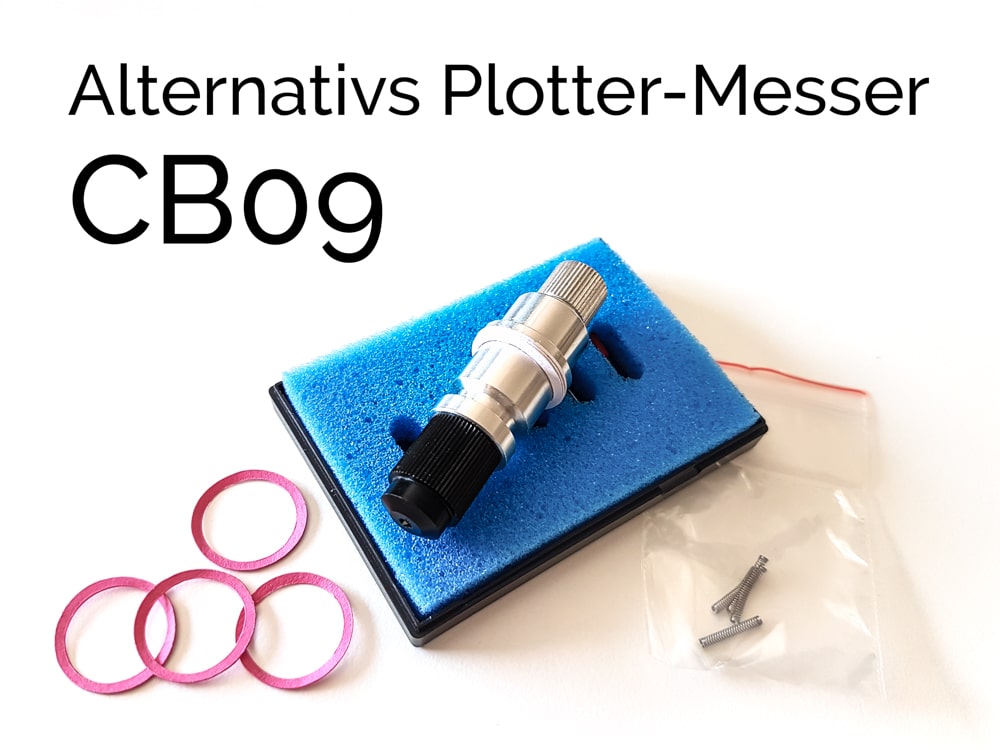
Tipp: Ich benutze sonst immer das CB09 zum Schneiden – bei der Kalibrierung setze ich beim Cameo 3 / Portrait 2 aber das automatische Messer ein, weil der Plotter dieses Messer leider als Standardmesser hinterlegt hat und beim Klick auf Kalibrieren sonst versucht das CB09 im Plotter einzustellen…

Dann fährt man das Messer mithilfe der Pfeiltasten über den oberen linken Quadranten eins Kreuzes (der Bereich der auf dem Bildschirm grün markiert ist).

Dafür kann man bei der Cameo die Pfeiltasten direkt am Plotter verwenden (Foto von Cameo 3)

Man kann aber auch die kleinen Pfeile in der Software verwenden (z.B. bei einer Kalibrierung eines Portrait-Plotters, der kein Display und somit auch keine Steuerung direkt am Gerät hat):

Hier siehst du das Messer in der richtigen Position vor dem Starten der Kalibrierung:

Schritt 2: Testschnitt ausführen und prüfen

Wenn man das Messer in Position gebracht hat, klickt man auf Kalibrieren –> der Plotter fährt zunächst mit dem Sensor das Kreuz ab und versucht dann exakt auf der gedruckten Linie zu schneiden.

Dann wirft man die Matte aus und prüft den Schnitt sorgfältig.

Wenn der Schnitt sowohl horizontal als auch vertikal exakt auf der gedruckten Linie ist passt alles und man kann die Kalibrierung beenden.

Schritt 3: Korrektur vornehmen

Wenn man einen Versatz feststellt, muss man diesen über die beiden Regler korrigieren. Achtung: Sie funktionieren anders, als man vermuten würde. Wenn der Schnitt also z.B. zu weit rechts ausgeführt wird, muss man den Regler um diesen Wert nach links verschieben!

Ich musste bei mir nur ganz minimale Korrekturen vornehmen (ein wenig nach oben und nach rechts):

Schritt 4: Resultat prüfen

Nach der Korrektur legt man die Matte erneut ein, positioniert das Messer über dem nächsten Kreuz und klickt wieder auf Kalibrieren, wirft die Matte aus, prüft das Ergebnis und korrigiert ggf. erneut. Das macht man so lange, bis die Schnitte präzise da sind, wo sie sein sollen.

So sieht mein Resultat aus:

Wenn wir schon dabei sind

Wenn man zum Durchführen der Kalibrierung die Testseite gedruckt und auf der Schneidematte liegen hat, dann bietet es sich an, auch gleich noch die Streckeneinstellung zu überprüfen (wenn nicht schon vorher geschehen). Mehr Infos dazu findest du hier.

Verrate mir deine Resultate

Wenn du deinen Plotter nach diesem Blogbeitrag kalibriert hast, würde mich sehr interessieren, wie das Ergebnis war. Hat alles schon perfekt gepasst? Oder musstest du eine Korrektur vornehmen? Fallen dir Änderungen im Schnitt-Resultat auf?

Ich hoffe dieser Beitrag hilft dir dabei. Wenn du noch Fragen hast melde dich gern bei mir!

Viele Grüße
deine Miriam

Streckeneinstellung in Silhouette Studio

Blindes Vertrauen

Wenn wir uns erst einmal mit unserem Plotter angefreundet haben, wird dieser schnell zu unserem besten und wichtigsten Bastelgefährten. Da liegt es erstmal nahe, dass man einfach glücklich ist und gemeinsam viele schöne Projekte kreiert. Und weil vieles so gut klappt und der Plotter sowieso alles so viel akkurater schneidet, als man selbst es von Hand könnte, kommen nur die wenigsten auf die Idee, den Schnitt des Geräts zu kontrollieren. Sie vertrauen ihrem Plotter blind. Das habe ich am Anfang auch…

Kreise, die keine Kreise sind

Bis mir zum ersten Mal aufgefallen ist, dass meine Kreise nicht ganz rund sind, sondern ein wenig eiförmig. Es war nicht viel, aber bei näherer Betrachtung war es sichtbar. Nachdem ich das Problem erstmal festgestellt hatte, habe ich dann doch angefangen, meinem Plotter mal ein wenig auf den Zahn zu fühlen.

Beim Nachmessen der Kreise war schnell klar, dass sie eiförmig aussehen, weil sie in einer Richtung (x-Achse) das richtige Maß haben, in der anderen Richtung (y-Achse) aber nicht. Sie hatten also die richtige Breite, aber nicht die richtige Höhe.

Um das zu verifizieren habe ich als nächstes ein Quadrat (20 cm) ausgeschnitten und siehe da – auch hier dasselbe Phänomen. Das Quadrat war nach dem Schnitt nicht richtig quadratisch. Die Breite passte, aber bei der Höhe fehlten 0,6 mm.

Diese Abweichung liest sich jetzt vielleicht nicht gravierend, macht sich aber bei filigranen Projekten oder Projekten mit „Funktion“ durchaus bemerkbar! (Außerdem kann die Abweichung bei deinem Plotter auch wirklich noch deutlicher ausfallen.)

Wenn man z.B. einen Deckel für eine Schachtel schneidet und der Deckel andersherum auf der Matte liegt als die Schachtel (also um 90° gedreht) kann diese Abweichung tatsächlich schon zu einem Problem führen, weil beide Teile in unterschiedlicher Richtung etwas gestaucht geschnitten werden. Wie sollen sie da noch perfekt aufeinander passen?

Lösung gut versteckt

Und genau hier kommt eine Funktion in Silhouette-Studio ins Spiel, die ich nach meiner ersten Problemdiagnose auch nur mit Hilfe gefunden habe, weil sie in der Software ziemlich gut versteckt ist: Die Streckeneinstellung

Diese Funktion ist genau dafür gemacht, um solche Abweichungen zwischen der vorgegebenen Schneidestrecke und der tatsächlich ausgeschnittenen Strecke zu korrigieren.

Um die Funktion aufrufen zu können, muss man in den Schneidemodus wechseln (oben rechts auf SENDEN klicken), einen Rechtsklick auf den angezeigten Plotter ausführen und dort dann Streckeneinstellung anklicken:

ACHTUNG: Bei meinen Versuchen hat die Streckeneinstellung in den Versionen höher 4.1.206 nicht korrekt funktioniert! Ich versuche das aktuell noch mit dem Silhouette Support zu klären…

Längenkorrektur mit der Streckeneinstellung

Wie man die Streckeneinstellung durchführt, ist in dem Seitenfenster erklärt, das sich dann öffnet. Man muss die Schritte nur der Reihe nach abarbeiten:

  • Zuerst klickt man auf Testseite drucken und druckt das angezeigte Blatt aus (die grünen Kästchen werden nicht mitgedruckt und die Kreuze werden ohnehin zum Kalibrieren benutzt – wir brauchen hier nur die Abstände A-B und 1-2) zugreifen.
    Tipp: Am besten benutzt man hier etwas dickeres Druckerpapier (130 g oder mehr), das schont die Matte, denn der Plotter schneidet mit einer Voreinstellung.
  • Das gedruckte Blatt legt man auf die Matte und legt die Matte in den Plotter ein.
  • Dann setzt man ein Papiermesser in den (linken) Werkzeughalter ein.
    Achtung: Ich benutze sonst immer das CB09 zum Schneiden – bei der Cameo 3 / Portrait 2 sollte man aber das automatische Messer verwenden, weil der Plotter dieses Messer leider als Standardmesser hinterlegt hat und sonst versucht das CB09 im Plotter einzustellen…
  • Anschließend klickt man auf Testlinien schneiden.
  • Nach dem Schnitt wirft man die Matte aus und misst so genau wie möglich die Abstände der Schnitte in horizontaler Richtung (A-B) und in vertikaler Richtung (1-2). (Bitte nicht irritieren lassen, das Foto unten ist von der Seite aufgenommen.)
  • Dann stellt die Messergebnisse jeweils auf der zugehörigen Skala ein.

Durch die Angabe dieses Werts errechnet die Software einen Korrekturfaktor (hier 0,32 %) und streckt oder staucht zukünftig entlang der jeweiligen Achse um den errechneten Wert, um so ganz exakte Ergebnisse in der Ausgabe, also im Schnitt zu erhalten.

Tipp: Manchmal muss man nach dem Einstellen auf der Skala die Software erst schließen und neu starten, damit der Korrekturfaktor in % angezeigt wird.

Vertrauen ist gut, Kontrolle ist besser

Auch hier vertraut man aber besser nicht blind, sondern schneidet die Kontrollabstände nach erfolgter Korrektur nochmal und misst und prüft erneut, ob nun wirklich ganz exakt 20 cm Abstand eingehalten werden. Wenn das nicht der Fall sein sollte, muss man ein wenig mit der Korrektur spielen, bis das Resultat passt.

Der Wert ist gerätespezifisch und wird im Plotter hinterlegt. D.h. wenn ich den Plotter an einen anderen PC anschließe und ihn mit diesem PC verwende, wird der Korrekturwert automatisch übernommen.

Hat man einmal die passenden Werte für den eigenen Plotter ermittelt, macht es aber trotzdem Sinn, diese zu notieren. Ich hab mir einfach ein Zettelchen mit dem passenden Korrekturmaß in die Abdeckung meines Plotters geklebt – nur für alle Fälle. Wenn die Korrektur dann mal verändert oder gelöscht wird, muss man den Wert nicht wieder ganz von vorne ermitteln.

Achtung wenn du mehrere Plotter benutzt!

Wenn mehr als ein Plotter mit der Software verbunden ist, macht die Streckeneinstellung gerne Probleme. Insbesondere in den neueren Versionen (ab 4.1.4). Ich habe deshalb meine Software wieder auf die Version 4.1.206 gebracht (die ist in meinen Augen noch immer die stabilste), denn dort hat man noch die Möglichkeit, Geräte die gerade nicht benötigt werden zu trennen. Nach einem Neustart von Silhouette kann man dann auf die aktuellen Streckeneinstellungen des einen verbundenen Geräts zugreifen.

In den neueren Versionen scannt die Software ständig nach Geräten und die Möglichkeit ein Gerät aus der Liste zu entfernen fehlt. Zumindest kann ich sie nicht finden.

Ich habe das Problem auch schon an Silhouette gemeldet und hoffe auf eine baldige Lösung…

Wenn wir schon dabei sind

Wenn wir nun zum Durchführen der Streckeneinstellung die Testseite gedruckt und auf der Schneidematte liegen haben, dann bietet es sich an, auch gleich noch die Kalibrierung durchzuführen (wenn nicht schon vorher geschehen). Mehr Infos zur Kalibrierung findest du hier.

Genauigkeit wird belohnt

Auch wenn dir bei den geschnittenen Längen bisher keine Abweichungen aufgefallen sind, lohnt es sich, die Streckeinstellung auf jeden Fall einmal zu überprüfen. Selbst kleine Abweichungen führen nämlich dazu, dass Projekte nicht so gut klappen und geschnittene Teile nicht so gut zusammen passen, wie sie es könnten und sollten.

Ich hoffe dieser Beitrag hilft dir dabei. Wenn du noch Fragen hast melde dich gern bei mir!

Viele Grüße
deine Miriam

Hilfe! Wo finde ich meinen Silhouette Lizenzschlüssel?

Silhouette Studio Lizenzschlüssel für Upgrade schnell und einfach wiederfinden - für Designer Edition, Designer Edition Plus und Business Edition

Du hast dir vor einer Weile ein Upgrade für deine Silhouette Studio Software gegönnt und kannst jetzt den Lizenzschlüssel nicht mehr finden!? Keine Panik, egal ob für die Designer Edition, die Designer Edition Plus oder die Business Edition – der Schlüssel ist mit deinem Silhouette-Konto verknüpft und genau dort kannst du ihn auch jederzeit nachsehen!

Silhouette Lizenzschlüssel wieder finden – schnell und einfach

Es ist also wunderbarer Weise überhaupt nicht nötig, alle E-Mail-Postfächer zu durchforsten (ja ich weiß, irgendwo muss er ja sein), sondern du kannst dir den Lizenzschlüssel einfach auf der Silhouette-Webseite ansehen, egal ob du den Schlüssel direkt dort erworben hast, oder bei einem anderen Anbieter, denn bei der ersten Aktivierung des Lizenzschlüssels wird dieser mit deinem Silhouette-Kundenkonto verlnüpft.

Du findest deinen Lizenzschlüssel hier: https://www.silhouetteamerica.com/my-account/license-keys-account

Wieder startklar – in wenigen Minuten

Jetzt, wo du deinen Schlüssel wieder gefunden hast, kannst du das Upgrade wieder in Silhouette Studio aktivieren. Wenn du nicht mehr sicher bist, wie das geht, kannst du das ziemlich am Ende von diesem Blogbeitrag nachlesen. Nach wenigen Klicks ist das Upgrade dann „drauf“ und du kannst wieder loslegen.

Gut zu wissen – Lizenz-Slot durch Deaktivierung zurück erhalten

Insgesamt kannst du das Upgrade gleichzeitig auf bis zu drei Geräten freischalten. Wenn du ein Gerät in den Ruhestand schickst, oder zum neu Aufsetzen formatierst, solltest du das Upgrade vorher auf diesem Gerät wieder deaktivieren. So wird wieder eine Lizenz „frei“, die du für ein anderes Gerät verwenden kannst. Die Möglichkeit zur Deaktivierung des Schlüssels findest du in Silhouette Studio unter Hilfe –> Lizenzschlüssel deaktivieren…

Sollte dien Gerät einmal einfach kaputt gehen, so dass du keine Möglichkeit mehr hast, den Lizenzschlüssel zu deaktivieren, kannst du den Silhouette Support kontaktieren und den Fall schildern. Der Support hat die Möglichkeit den Lizenz-Kontingent wieder aufzustocken!

War dieser Beitrag hilfreich für dich? Oder hast du noch Fragen?
Verrate es mir gern in den Kommentaren!

Viele Grüße
deine Miriam

Überschnitt (in Silhouette Studio)

Heute möchte ich euch eine kleine aber feine Schnitt-Einstellung in Silhouette Studio vorstellen. Viele von euch kennen die Einstellung bereits. Aber mindestens genauso viele, wissen noch nicht, was es damit auf sich hat.

Überschnitt – Was ist das?

Zuerst möchte ich erklären, was genau diese Schnitt-Einstellung bewirkt. Der Name legt es zwar bereits nahe, ist aber keineswegs selbsterklärend.

Wenn der Überschnitt aktiviert ist, schneidet der Plotter wenn er einen Eckpunkt erreicht über diesen Eckpunkt hinaus – hebt das Messer an – und setzt den Schnitt auch kurz vor dem Eckpunkt wieder an.

Dadurch wird einerseits sichergestellt, dass die Ecke auch wirklich „durch“ ist, andererseits wird so auch ein „Verhaken“ das Messers an der Ecke verhindert.

In diesem Video habe ich für dich nochmal aufgenommen, wie das Aktivieren des Überschnitts das „Schneideverhalten“ beeinflusst:

Überschnitt – Einstellen und aktivieren

Den Überschnitt kann man aktuell (Silhouette Studio Version 4.1.201) in der Schnitteinstellungs-Übersicht (nur) aktivieren / deaktivieren, in dem man einen Haken hinter diesem Symbol setzt:

Überschnitt Symbol

Das sollte man aber auf keinen Fall „blind“ tun, denn wenn der Überschnitt zu hoch eingestellt ist, kann man sich seinen Schnitt auch komplett ruinieren.

Ich empfehle deshalb, die Details einzublenden und dort die Einstellungen vorzunehmen.

Um das „Advanced Material Panel“ zu öffnen klickt man auf die drei Punkte am Ende der Schnitt-Einstellungs-Übersicht:

Schnitteinstellung Details aufrufen Überschnitt einstellen

Hier kann der Überschnitt ebenfalls aktiviert / deaktiviert werden durch Setzen / Entfernen des Hakens hinter „Überschnitt Liniensegment“. Und die Länge des Überschnitts kann im Detail eingestellt werden.

Ich empfehle für beide Werte (Start Ext. und Ende Ext.) einen Wert von 0,1-0,2 mm, je nachdem wie filigran das Design ist, das man schneidet. Für sehr filigrane Designs sollte man es bei 0,1 mm belassen.

Überschnitt Details einstellen

So ist die „Verlängerung“ der Schnittlinie so kurz, dass sie mit bloßem Auge praktisch nicht zu sehen ist. Für ein „sauberes“ Schnittergebnis wirkt dieses „bisschen“ aber wahre Wunder.

Überschnitt – Nachteile?

Die Verwendung des Überschnitts hat meiner Meinung nach kaum Nachteile, außer dass der Schnitt durch das Anheben / Absenken des Messers insgesamt etwas länger dauert. Dafür spart er einem aber mühseliges Entgittern / Nachschneiden. Insgesamt dürfte man also trotzdem schneller zu einem sauberen Schnittergebnis kommen, als ohne Verwendung des Überschnitts.

Überschnitt – Wann verwenden?

Aus den genannten Gründen verwende ich den Überschnitt für alle meine Papierprojekte. Besonders bei filigranen Projekten rate ich, den Überschnitt zu aktivieren. In Kombination mit einem scharfen Messer und einer gut eingestellten Schneidematte trägt die Einstellung zu einem einwandfreien Schnittbild bei.


War dieser Beitrag hilfreich für dich? Oder hast du noch weitere Fragen? Hast du den Überschnitt schon ausprobiert? Verrate es mir gern in den Kommentaren…

Viele Grüße
deine Miriam


Silhouette Studio Designer Edition

Wenn du deinen Silhouette Plotter (Portrait, Curio oder Cameo) noch nicht besonders lange hast, oder ihn zumindest noch nicht allzu intensiv genutzt hast, kennst du vermutlich die „Upgrade-Struktur“ der zugehörigen Software Silhouette Studio noch nicht. Keine Sorge, genau so geht es jedem „Einsteiger“.

Darum möchte ich heute ein paar grundlegende Dinge dazu erklären und auch eine Empfehlung aussprechen.

Basis Software – alle Funktionen an Bord (aber versteckt)

Den Plotter kann man bereits mit der Basisversion des Software verwenden. Diese kann man kostenlos auf der Seite von Silhouette America herunterladen: https://www.silhouetteamerica.com/software

Zu dieser Basisversion stehen mehrere kostenpflichtige Verbesserungen (sog. Upgrades) zur Verfügung:

  • die Designer Edition
  • die Designer Edition Plus
  • die Business Edition

Was viele nicht wissen: Bereits die Installation der Basis-Version hat alle verfügbaren Funktionen und Werkzeuge „an Bord“ – sie sind lediglich versteckt bzw. weggeschlossen, bis man ein Upgrade erwirbt und den zugehörigen Lizenzschlüssel eingibt. Dieser Lizenzschlüssel schaltet dann einfach nur die zusätzlichen Funktionen in der bereits installierten Software frei.

Für ein Upgrade ist also keine weitere Installation erforderlich – man muss nur einen Lizenzschlüssel erwerben und in der installierten Software eingeben.

Basis Software – unterstützte Dateiformate extrem limitiert

Leider wird einem beim Kauf des Plotters oft erzählt, dass man nur den Plotter braucht, um loszulegen. Formal mag das korrekt sein, denn immerhin kann man mit der kostenlosen Basisversion Designs aus dem Silhouette Design Store verarbeiten. Praktisch kann ich dieser Darstellung aber nicht zustimmen. Denn zumindest wenn man zu den etwas anspruchsvolleren Hobby-Plottern gehört, wird einem die Auswahl, die der Store zu bieten hat, vermutlich nicht genügen. Man möchte vielmehr auch Designs von anderen Anbietern mit dem Plotter verarbeiten können.

Genau hier stößt man mit der Basis-Version aber schnell an Grenzen. Denn Dateien im Silhouette-eigenen studio-Format dürfen nicht verkauft werden (außer im Silhouette Store).

Und das einzige „gängige“ Format, das in der Basisversion unterstützt wird ist das dxf-Format. Genau dieses Format ist aber gerade für Einsteiger alles andere als optimal, da es neben der reinen Pfadinformation keine Information zum Verhältnis der Pfade unter-/zueinander enthält (also keine Gruppierungen, Verknüpfung der Pfade). Dieses Fehlen von Informationen macht die Verwendung von dxf-Dateien unnötig kompliziert und unkomfortabel.

So fehlt in dxf-Dateien z.B. die Füllfarbe, die das Erkennen einzelner Formen erheblich erleichtert. Und man muss immer darauf achten, dass man beim Verschieben oder Skalieren keinen Pfad vergisst oder verliert.

Für komplexere Projekte (wie z.B. meine Papier-Projekte) ist das dxf-Format deshalb auch komplett ungeeignet.

Hier siehst du einen Vergleich zwischen einer dxf- und einer svg-Datei nach dem Öffnen in Silhouette Studio:

Die hier abgebildete Schneidedatei steht in meiner Facebook-Gruppe als Freebie zum Download zur Verfügung.

Designer Edition – mehr Auswahl und mehr Komfort

Genau hier kommt das Upgrade auf die sog. Designer Edition ins Spiel. Dieses Upgrade schaltet neben anderen Funktionen – einen genaue Übersicht (Englisch) findest du hier – das Öffnen und Verwenden von svg-Dateien mit Silhouette Studio frei.

Das svg-Format ist quasi der „Industriestandard“ für die Bereitstellung von Plotterdateien – insbesondere für professionell konzipierte Kauf-Dateien. Mit dem Upgrade erwirbt man also die Möglichkeit, auch die Dateien von (von Silhouette) unabhängigen Designern zu verwenden.

Darüber hinaus erleichtert die Verwendung des Formats auch das Plotten ungemein. Denn im Gegensatz zu dxf-Dateien, die nur einzelne Pfadinformationen enthalten, sind im svg-Format deutlich mehr Informationen für die Software hinterlegt (z.B. Gruppierungen, Füllfarben, verknüpfte Pfade…). Und diese zusätzlichen Informationen sorgen dafür, dass der Umgang mit der Plotterdatei möglichst einfach und komfortabel  ist. Bei „guten“ Plotterdateien muss man als Verwender eigentlich nach dem Öffnen nur noch die Größe prüfen / anpassen, die Schnitteinstellungen vornehmen und kann dann direkt losplotten.

Designer Edition – wer braucht das?

Anders als der Name – und auch die Kurzbeschreibung von Silhouette America – impliziert, ist aus den eben genannten Gründen das Upgrade gerade NICHT NUR für Designer, die selbst Dateien entwerfen wichtig. Es ist vielmehr eine sinnvolle Erweiterung für ALLE, die mit einem Silhouette-Plotter arbeiten! Und ganz besonders für Einsteiger!

Ich weiß, dass man als Einsteiger in die Plotterwelt gerade einen ganzen Bündel Geld für das neue Wundergerät ausgegeben hat und die Aussicht, dass man nun für die Software schon wieder bezahlen soll, erst einmal abschreckt. Ich habe mich selbst am Anfang eine ganze Weile vor dem Upgrade gedrückt. Aber damals wusste ich auch noch nicht, was ich heute weiß!

Ganz ehrlich: Wer seinen Silhouette-Plotter wirklich sinnvoll nutzen möchte, kommt um das Upgrade nicht herum. Man ist also gut damit beraten, es gleich zu kaufen anstatt sich lange mit mühevollen Workarounds herumzuschlagen.

Designer Edition – wo kaufen?

Achtung! Im rechtlichen Sinne folgt ab hier Werbung, denn wenn du über einen der nachfolgenden Links (gekennzeichnet mit einem *) bestellst, zahlst du keinen Cent mehr. Aber du tust mir etwas Gutes, denn ich erhalte eine kleine Provision (sog. Affiliate-Links).

Und nun die gute Nachricht: Das Upgrade (= 16-stelliger Lizenzschlüssel) gibt es quasi seit gerade eben zu einem unschlagbar guten Preis!

Bei Swing Design* kostet es aktuell nur 25 $ (bei Aktionen hin und wieder sogar nur 20 $) – ganz ehrlich ich weiß echt nicht wie das überhaupt möglich ist, da ich die Preisliste für den Einkauf von Silhouette America kenne….

Der Lizenzschlüssel kommt per E-Mail – auf die E-Mail muss man aufgrund der Zeitverschiebung manchmal ein kleines bisschen warten.

Wer noch keine Designer Edition hat kann bei Swing Design* ruhigen Gewissens zuschlagen.

Direkt zur Designer Edition* >>
Bonus-Tipp: Wer in Silhouette Designs selbst erstellen und für Plotter anderer Hersteller verwenden möchte (z.B. Brother oder Cricut), sollte hingegen nicht auf die Designer Edition, sondern direkt auf die Business Edition upgraden, denn ab der Business Edition ist es möglich, direkt im Format SVG zu speichern. (Und diese dann wiederum extern zu verwenden.)

Upgrade aktivieren

Um das Upgrade zu aktivieren und die zusätzlichen Funktionen in Silhouette Studio freizuschalten, muss man die Software nur öffnen und dann unter „Hilfe –> Upgrade Silhouette Studio“ den Lizenzschlüssel und die Design-Store-Zugangsdaten eintragen. Nach einer kurzen Überprüfung stehen die zusätzlichen Funktionen direkt bereit.

Silhouette Studio als Standard-App zum Öffnen von SVG festlegen

Im letzten Schritt muss man seinem Computer nur noch vermitteln, dass er SVG-Dateien zukünftig immer mit Silhouette Studio öffnen soll.

Bei Windows geht man dazu wie folgt vor:

  • Rechtsklick auf eine SVG-Datei –> Öffnen mit –> Andere App auswählen –>
  • in der Programm Liste Silhouette Studio auswählen
  • einen Haken bei dem Kästchen „Immer diese App zum Öffnen von .svg-Dateien verwenden“ setzen
  • mit OK bestätigen

Dann wird die SVG-Datei geöffnet und das Dateisymbol von SVG-Dateien ist zukünftig das „Silhouette-S“.

War dieser Beitrag hilfreich für dich? Oder hast du noch Fragen?
Verrate es mir gern in den Kommentaren!

Viele Grüße
deine Miriam

Schneidematte für Silhouette-Plotter selber machen

In diesem Beitrag erkläre ich dir, wie ich meine Schneidematten für Silhouette-Plotter selber mache.

Achtung Werbung: Dieser Beitrag enthält Links zu dem Material, das ich verwende. Wenn du über einen der Links Material bestellst, zahlst du keinen Cent mehr. Aber du tust mir etwas Gutes, denn ich erhalte eine kleine Provision (sog. Affiliate-Links).

Bitte beachte: Dieser Blogbeitrag wird überarbeitet – dort wo jetzt noch VIDEOAUSSCHNITT steht wird bald wieder entsprechend kurze Videos zu sehen geben

Selbstgebaute Schneidematte: Warum eigentlich?

Ich arbeite ja in verschiedenen Bereichen sehr gern mit „nicht-Original-Silhouette-Zubehör“. Gründe gibt es dafür gleich zwei!

Der erste dürfte auf der Hand liegen: Original-Zubehör ist teuer. Oder besser gesagt zu teuer…

Und den zweiten Grund glaubst du mir sofort, wenn du mal auf einen meiner Tool-Tipps zurückgegriffen hast (z.B. zur alternativen Schneideleiste oder dem Messer CB09): Die (Selbstbau-)Alternativen sind in der Regel nicht nur preiswerter, sondern einfach auch besser als das Original!

Voraussetzung dafür ist aber, dass die einzelnen Komponenten stimmen (ich bin da auf einer nie endenden Optimierungs-Reise) und auch der Einsatz der einzelnen „Zutaten“ gut aufeinander abgestimmt ist.

Meine Matten-Materialien: Du wirst sie lieben

Basismaterial aus einer Hand (außer Kleber)

Den Großteil meines Matten-Bau-Materials beziehe ich von Creativ-Discount.

Bitte beachte: Wenn du über einen der Links einkaufst (sog. Affiliate-Links = Werbung), tust du damit gleichzeitig mir etwas Gutes. Denn du bezahlst keinen Cent mehr, aber ich erhalte eine kleine Provision <3
Mobile-Folie
– 0,4 mm –
Folienstift (edding)
– fein –
Bucheinbandfolie
– selbstklebend –

Da ich dort regelmäßig einkaufe und das Material aus Überzeugung empfehle habe ich eine Vereinbarung mit Creativ-Discount. So kann ich dir folgendes anbieten:

12 % Rabatt auf das gesamte Sortiment von Creativ-Discount.de!

Code: miriamkreativ2024

Diesen Code kannst du im Warenkorb einlösen. Und durch die Verwendung des Codes sparst du nicht nur bares Geld, sondern tust mir gleichzeitig etwas Gutes … die perfekte Win-Win-Situation!

Achtung: Wenn du dort für den Matten-Bau einkaufst lohnt es sich, sich im Shop noch weiter umzusehen. Es gibt dort ein tolles Sortiment an Bastelmaterial. Ich bestelle dort z.B. auch mein Lieblings-Papier zum Plotten 🙂

Der Kleber

Eine der „zentralen Zutaten“ – nämlich der Kleber – ist dort aber leider nicht zu bekommen.
Für den Kleber müssen also andere Quellen herhalten:

Sprühkleber Spray Mount / Creative Mount

Diesen Kleber habe ich früher gern verwendet, bin aber inzwischen auf den ZIG umgestiegen

Sprühkleber Spray Mount (3M)
– repositionierbar –
zum Auffrischen und Herstellen von Schneidematten

ZIG-Klebesttift

Diesen Kleber liebe ich für meine Matten. Anders als bei der Verwendung von Sprühkleber spart man sich mit dem 2 Way Glue das Abkleben der Ränder der Schneidematte. Außerdem geht der Auftrag des Klebers durch die extra breite 15 mm Spitze sehr schnell von der Hand.

Leider ist der Kleber zeitweise sehr schwer zu bekommen. Aber ich bin aktuell (Ende September 2019) mit 2 meiner Lieblings-Händler in Kontakt, die sich bemühen den Kleber in ihr Sortiment aufzunehmen.

Sobald es dazu etwas spruchreifes gibt gebe ich hier Bescheid.

Bis dahin kannst du den Kleber bei amazon bestellen (allerdings mit ziemlich langer Lieferzeit):

2 Way Glue (ZIG)
– 15 mm breit –
zum Auffrischen und Herstellen von Schneidematten

Schneidematte selber machen: Schritt für Schritt erklärt

Ich weiß im Internet kursiert bereits so manche Anleitung zum Matten-Bau. Warum ich jetzt auch eine für dich aufgenommen habe? Ganz einfach weil ich seit Jahren nur noch mit selbst hergestellten Schneidematten arbeite und dabei viele Erfahrungen gesammelt habe. Sowohl bzgl. der „Zutaten“, die gut funktionieren, als auch bzgl. der konkreten Umsetzung.

Schritt 1: Folie auf das richtige Format zuschneiden

Im ersten Schritt schneide ich meine Matte auf die richtigen Maße zu. Dazu kannst du einfach eine alte Schneidematte als Vorlage verwenden:

VIDEOAUSSCHNITT

Für den Fall, dass du keine passende Matte zur Hand hast liste ihr hier die Maße der Matten aber auch nochmal für dich auf:

  • Portrait-Matte (8 Zoll x 12 Zoll):  22,6 cm x 34,5 cm
  • Cameo-Matte (12 Zoll x 12 Zoll): 32,5 cm x 34,5 cm
  • Cameo-Matte (12 Zoll x 24 Zoll): 32,5 cm x 65 cm
  • Curio-Matte (8,5 Zoll x 6 Zoll): 25,7 cm x 18,7 cm
  • Curio-Matte (8,5 Zoll x 12 Zoll): 25,7 cm x 34,0 cm

BEACHTE: Eine große Portrait-Matte gibt es im Original nicht, man kann sich aber dennoch eine Bauen und sie auch verwenden. Zu dem Thema was hier zu beachten ist entsteht gerade ein neuer Blogbeitrag für dich!

Beim Bau einer Curio-Matte muss man zusätzlich die Löcher zum Einhängen auf dem Flachbett übertragen und ausstanzen.

Schritt 2: Raster und Zahlen aufzeichnen

Im nächsten Schritt zeichne ich das Raster und die Zahlen spiegelverkehrt auf die Rückseite der Matte.

Variante 1: Raster und Zahlen von Hand aufzeichnen

Diesen Schritt kann man entweder von Hand erledigen und dafür wieder die Originalmatte als Vorlage verwenden:

VIDEOAUSSCHNITT

Variante 2: Raster und Zahlen mit dem Plotter aufzeichnen

Alternativ kann diesen Schritt auch unser Plotter für uns erledigen.

Software-Voreinstellungen

Damit der Plotter alle Linien (auch den Rand des Rasters) zeichnen kann, müssen wir allerdings zuerst eine Kleinigkeit in den Software-Voreinstellungen von Silhouette Studio anpassen. Die Option Zum Rand der Seite schneiden muss aktiviert werden (ist standardmäßig deaktiviert). Hierfür in der Software die Voreinstellungen öffnen (durch Klick auf das Zahnrad unten rechts oder über Bearbeiten -> Voreinstellungen) und den Reiter Vorgabewerte öffnen. Wenn noch nicht vorhanden einen Haken bei der Option Zum Rand der Seite schneiden setzen (1) und die Änderung mit Hinzufügen (2) bestätigen, anschließend das Fenster mit OK (3) schließen.

Raster-Datei

Nach dem Prüfen / Anpassen der Voreinstellungen können wir die passende Raster-Zeichen-Datei in Silhouette Studio öffnen. Mein Raster-Dateien stelle ich dir hier zum kostenlosen Download direkt im Studio-Format zur Verfügung:

Matten-Raster herunterladen >>

Stift einsetzen

Um die geöffnete Raster-Datei auf die Mobile-Folie zu zeichnen, die Folie wie eine normale Matte in den Plotter einlegen. Anschließend einen wasserfesten Stift in den Werkzeughalter einspannen. Dafür kannst du entweder einen Stiftehalter verwenden oder einfach so viel Krepp-Klebeband um deinen Stift wickeln, dass er ungefähr so dick ist wie ein Plottermesser und du ihn im Werkzeughalter einspannen kannst.

Tipp: Bevor du den Stift einsetzt solltest du ein paar Probestriche auf einem Reststück von der Mobilefolie machen, damit der Stift „in Gang“ kommt und der Farbauftrag dann auch sofort klappt. Außerdem sollte zwischen dem Einsetzen und dem Starten des Zeichenvorgangs nicht zu viel Zeit vergehen, weil wasserfeste Marker schnell antrocknen. Achte beim Einsetzen des Stiftes außerdem darauf, dass die Spitze nicht zu tief sitzt, weil sie sonst auch wenn der Werkzeughalter nicht abgesenkt ist, „Schleppspuren“ auf deiner Folie hinterlässt.

Zeichnen lassen

So wie man sonst die Schnitteinstellungen für ein Projekt festlegt, muss man nun auch hier Schnitt- bzw. Zeicheneinstellungen festlegen. Zum zeichnen auf Folie reicht schon ganz wenig Druck. Hier sind die Einstellungen, die ich verwende:

Schritt 3: Rückseite versiegeln

Wenn das Raster aufgezeichnet ist verschließe ich im nächsten Schritt die Rückseite, damit sich der Folienstift nicht durch die Bewegung abreibt. Beim Aufkleben der Folie auf die Rückseite der Matte bei Cameo- und Portrait-Matten den linken und rechten Rand der Matte aussparen, weil hier die Transportrollen lang laufen und das die Bucheinbandfolie nicht auf Dauer aushält. Bei Curio-Matten gibt es dieses Problem nicht, weil der Transport ja auf dem Falchbett erfolgt.

VIDEOAUSSCHNITT

Tipp: Die Trägerfolie der Bucheinbandfolie nicht wegwerfen! Du kannst sie nachher als Matten-Abdeckung verwenden!

Schritt 4: Matte anrauen (ACHTUNG NEU!!!)

Nun kommt ein kleiner Kniff, den ich mir selbst erst nach meiner ersten Mattenbau-Anleitung ausgetüftelt habe. Er ist aber so einfach und so effektiv, dass ich ihn hier nun unbedingt ergänzen möchte!

Bevor ich den Kleber auf die Matte auftrage, raue ich meine Matte leicht an. Dafür schleife ich die Oberfläche mit einem feinen Schleifschwamm, den ich oben verlinkt habe, bis die Oberfläche gleichmäßig milchig (stumpf) wirkt. Anschließend wische ich den beim Schleifen entstandenen Staub gründlich ab.

Dieser Zwischenschritt sorgt dafür, dass der Kleber, den wir im nächsten Schritt auf die Matte auftragen deutlich besser an der Mobilefolie haftet!

Schritt 5: Kleber auftragen

Zuletzt trage ich meinen Kleber dünn auf die Matte auf und lasse ihn gut trocknen (WICHTÌG!):

VIDEOAUSSCHNITT

Alternativ kann man die Matte auch mit Sprühkleber einsprühen, dann sollten aber zuvor die Ränder sauber mit Kreppband abgedeckt werden.

Probieren geht über studieren: Wie ist deine Matten-Erfahrung?

Ich bin sehr gespannt, was du zu meiner Matten-Bauweise sagst! Wirst du sie ausprobieren? Machst du es so ähnlich? Welcher ist dein Lieblingskleber? Verrate es mir in den Kommentaren…

Viele Grüße
deine Miriam

Große Formen aufteilen mit Silhouette-Studio

Tolles Motiv, aber zu groß für die Schneidematte:

Hattest du auch schon einmal das Problem, dass du etwas wirklich großes mit deinem Silhouette-Plotter schneiden wolltest, das Motiv aber einfach nicht auf die Matte gepasst hat? Ich habe ja eine verrückte Vorliebe für große Projekte. Inbesondere für große Papier-Projekte.

Gerade ist meine riesengroße Halloween-Türdekoration wieder für dich in meinen Plotterdatei-Shop eingezogen. Das habe ich gestern zum Anlass genommen und live auf meiner Facebook-Seite erklärt, wie man große Formen in der Software Silhouette Studio in kleinere Formen zum Plotten aufteilt.


Formen aufteilen – Schritt für Schritt:

Dieses Erklär-Video habe ich herunterladen, geschnitten und hier für dich eingepflegt, damit es auch später noch gut zu finden ist:

Die Plotterdatei, die ich im Anleitungsvideo verwende, findest du hier.

War dieses Video hilfreich für dich? Oder hast du weitere Fragen zur Verwedung von SVG-Dateien? Dann hinterlasse mir gern einen Kommentar oder melde dich in meiner Gruppe zu Wort (–> https://www.facebook.com/groups/miriamkreativ.community/). Dort tummeln sich viele Silhouette-Plotter-Verwender, die gern mit Rat und Tat helfen. Zusätzlich kannst du deine fertigen Projekte zeigen, die du mit meinen Dateien umgesetzt hast. Oder du kannst dich von den Umsetzungen der anderen Gruppenmitglieder inspirieren lassen.

Viele Grüße
deine Miriam

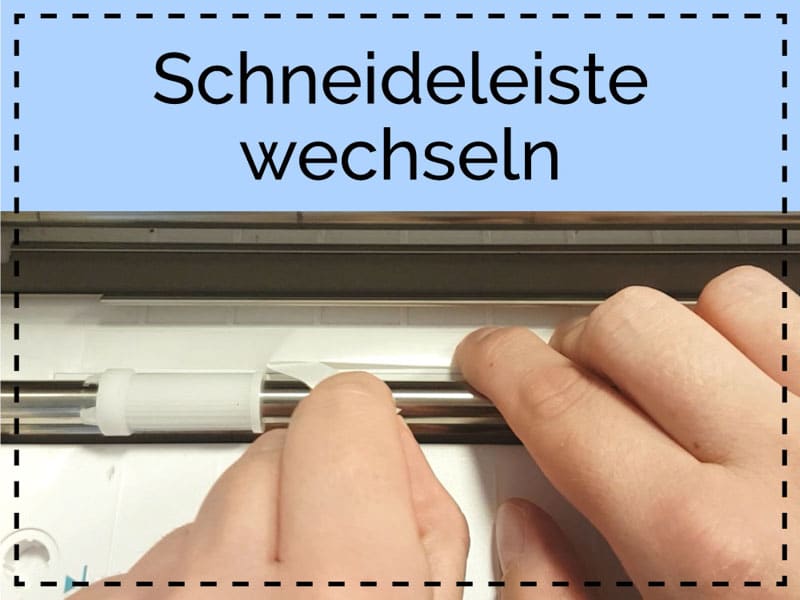
Schneideleiste wechseln

Nachdem ich kürzlich über das alternative Messer CB09 und mein Lieblings-Papier zum Plotten berichtet habe, möchte ich mich heute wieder eine häufig gestellte Frage beantworten:
Wann und wie wechselt man eigentlich die Schneideleiste bei Silhouette-Plottern!?

Video

Da ich diesen Weg am anschaulichsten finde habe ich zu diesem Thema ein Video für dich aufgenommen:

Ich hatte bisher eigentlich immer mindestens eine Original-Schneideleiste auf Vorrat Zuhause. Da diese aber nicht ganz billig sind, habe ich hier zum ersten Mal eine sehr preiswerte alternative Schneideleiste eingesetzt!

Erfahrungsbericht

Seit dem ersten Einsetzen der Alternativ-Schneideleiste im August 2017 bin ich nach wie vor vollkommen zufrieden. Ich benutze nichts anderes mehr. Fazit also: Absolute Kaufempfehlung!

Geräte

Der Schneideleisten-Wechsel funktioniert so wie hier gezeigt für folgende Silhouette-Plotter: Silhouette Portrait (1 und 2), Silhouette Cameo (1 bis 3).

Die Silhouette Portrait 3 verfügt nur über eine Schneiderille, nicht über eine austauschbare Schneideleiste. Hier kann man lediglich die Rille ggf. reinigen.

Die Silhouette Curio ist ein Flachbettplotter, hier gibt es keine solche Schneideleiste.

Die Cameo 4 stellt ebenfalls einen Sonderfall dar. Die Schneideleiste ist hier deutlich schmaler und das Messer schneidet auch nicht mehr unmittelbar über dem Streifen, sondern über einer Schneiderille vor dem Streifen. Dadurch wird die Schneideleiste weniger stark beansprucht und ein Austausch erübrigt sich ggf.

Bezugsquellen

Wenn du auch die Schneideleiste wechseln und dabei mir etwas Gutes tun möchtest, kannst du deine Ersatz-Schneideleiste über einen meiner Links bestellen (sog. Affiliate Links = Werbung). Dadurch entstehen für dich keinerlei zusätzliche Kosten, aber du unterstützt mich, da ich eine kleine Provision vom Anbieter erhalte.

Natürlich kannst du frei entscheiden, ob du die Alternative oder das Original verwenden möchtest. Ich würde dir aber absolut empfehlen eine Version vorrätig zu haben.

Was außerdem sehr hilfreich sein kann, ist ein guter Kleberentferner. Alte Schneideleisten spalten sich nämlich gern mal auf und die Klebereste sind hartnäckig. Ich verlinke dir hier den Entferner, den ich verwende. Er stinkt ordentlich, aber er tut sehr zuverlässig was er soll.

Schneideleiste (Original)
Schneideleiste (Alternative)
– Polyethylen UHMW-Klebeband Breite: 9,5 mm –
Aufkleber- und Klebereste-Entferner (MELLERUD)

Ich hoffe dieser Beitrag war hilfreich für dich und sende dir viele Grüße
deine Miriam

Alternatives Plotter-Messer CB09 – clever sparen!

Ein alternatives Messer – warum eigentlich?

Alle die einen Silhouette Plotter verwenden (Portrait, Cameo, Curio) kennen die Standard-Messer, die mit den Geräten ausgeliefert werden (d.h. die schwarze Ratschenklinge oder bei der Cameo 3 das Automatic Blade). Und da dieses Messer mit dem Gerät geliefert werden, startet man natürlich auch damit (und das ist auch gut so – mehr dazu im Video unten)!

Wer aber seinen Plotter viel benutzt, wird schnell merken, dass der Austausch der Messer rasch ins Geld geht.

So ging es auch mir, denn ich habe mein Plotter-Hobby von Anfang an sehr intensiv betrieben. Insbesondere habe ich schon immer viel Papier geschnitten, was die Klinge des Messers stärker abnutzt als z.B. Folie… ich brauchte also oft neue Messer. Und so habe ich sehr bald nach einer Alternative gesucht.

Preiswert – aber auch seinen Preis wert?

Im www bin ich dabei auf das CB09 gestoßen.

Anfangs war ich skeptisch, zumal der Sparfuchs in mir die Oberhand behielt und ich das Messer als China-Import bestellte, mit entsprechend langer Lieferzeit und ohne „Bewertungen“ (wie man sie heute so schön von Amazon kennt). Aber als das Messer endlich da war, haben wir uns sehr schnell angefreundet! …und genauso schnell habe ich meine Silhouette Messer ausgemustert.

Und hier sind die Gründe für diese Entscheidung:

  • das CB09 schneidet sauberer
  • die einzelnen Klingen haben eine vergleichbare „Standzeit“ wie die der Original-Messer, kosten aber nur einen Bruchteil!
  • anders als beim Original-Messer wird nur die Klinge gewechselt, d.h. es fällt nicht bei jedem Wechsel zusätzlicher Plastikmüll an

Der einzige Haken:

Das CB09 ist nicht für den Einsatz in den Silhouette Plottern konzipiert. D.h. die Abmessungen des Messers unterscheiden sich geringfügig und es hat keine Skalierung, wie wir sie von den Silhouette-Messern gewohnt sind. Für diese beiden Punkte lässt sich aber Abhilfe schaffen!

Gewusst wie – mit meiner Videoanleitung

Wie man die erforderliche Abhilfe schafft und was man bei der Verwendung des CB09 wissen bzw. beachten sollte erkläre ich in diesem Video:

Messereinstellung – wirklich keine Wissenschaft

Im Video habe ich schon erklärt, wie weit die Klinge maximal ausgestellt sein darf. Da aber alles sehr klein und dadurch nur schwer zu sehen ist, habe ich dir dazu nochmal ein Schaubild vorbereitet. In dieses Schaubild habe ich auch die Nullstellung mit aufgenommen, die ebenfalls als Startpunkt zum richtigen Einstellen des Messers sehr nützlich sein kann (dazu gleich mehr):

Plotter Messer - korrekte Einstellung

Den häufigsten Fehler vermeiden:

Denke immer daran: Die Klinge darf nie weiter aus der Kappe herausschauen, als bis zum Ende der Schneide = maximale Einstellung. Wenn bereits der „Stiel“ der Klinge zu sehen ist, ist die Klinge zu weit ausgestellt und muss zurückgedreht werden (vgl. rechtes Schaubild)!

Das ist bei der Verwendung des CB09 tatsächlich der häufigste „Anfängerfehler“. Einfach weil alles so winzig ist und man dadurch denkt „ach was, die Klinge ist doch nicht zu weit raus gedreht…“ Also: Unbedingt genau hinschauen und prüfen, ob von der Klinge mehr als die Schneide zu sehen ist!

Passende Klingentiefe („so ungefähr“ reicht):

Die richtige Tiefeneinstellung liegt immer zwischen der Nullstellung und der maximalen Einstellung. Diese beiden Einstellungen kann man ganz ohne Skala oder ähnliches einfach durch genaues Beobachten ermitteln. Es bietet sich daher an, sich von diesen beiden „extrem“-Stellungen, an die passende Einstellung heran zu tasten.

Wenn man also ein eher dickes Material plotten möchte (z.B. Fotokarton mit 300g/qm oder Tonkarton mit 220g/qm) stellt man die Klinge zunächst in die maximale Einstellung und reduziert diese dann noch ein wenig. Man nähert sich also von „oben“ an die richtige Tiefeneinstellung an.

Wenn man ein dünnes Material wie Folie plotten möchte (z.B. Flex- oder Vinylfolie) stellt man zunächst die Nullstellung ein. Dabei hilft auch „tasten“ unheimlich – du musst nur gut acht geben, dass du dich nicht schneidest! Dann dreht man die Klinge minimal aus der Kappe heraus, so dass man sie gerade so tasten kann. Hier nähert man sich also von „unten“ an die richtige Klingeneinstellung an.

Letztlich muss man aus der Einstellung der Klingentiefe wirklich keine Wissenschaft machen. Dieses „grobe“ Einstellen genügt völlig. D.h. man muss einfach darauf achten, dass die Klinge auf jeden Fall so weit ausgestellt ist, dass man durch das Material durch kommt und dass sie dabei auf keinen Fall zu weit ausgestellt ist (vgl. Schaubild oben).

Feinregulierung über den Anpressdruck:

Den Rest kann man dann ganz bequem über den Anpressdruck in der Software regeln. Denn hier haben wir (ganz ohne Tütftelei und Abweichungen) eine zuverlässige „Skala“. Den Anpressdruck können wir ganz präzise in der Software einstellen und nach einem Testschnitt entsprechend anpassen.

Dabei sollte man lediglich beachten, dass man den Anpressdruck zunächst besser konservativ (also niedrig) einstellt und ihn dann bei Bedarf (Testschnitt ist nicht durch) Stück für Stück steigert. Hier gilt: So wenig wie möglich, aber so viel wie nötig. Denn zu hoher Anpressdruck führt (genauso wie eine viel zu weit ausgestellte Klinge) zu Problemen im Schnittbild und unnötigem Verschleiß.

Achtung Blindgänger:

Du hast alle meine Ratschläge beherzigt und dein CB09 schneidet trotzdem nicht durch das Material?! Dann bitte auf keinen Fall nach dem Motto viel hilft viel die Klinge immer weiter raus drehen oder den Anpressdruck auf’s Maximum anheben, sondern einfach mal auf Verdacht die Klinge wechseln. Es kommt nicht oft vor, aber hin und wieder ist eine Klinge einfach von Anfang an stumpf…

Schnitteinstellungen – welches Messer wähle ich?

Da die Verwendung des CB09 seitens Silhouette wohl nicht vorgesehen ist, ist das Messer auch nicht in der Software gelistet. Hier wählst du einfach die „Ratschenklinge“ aus.

Messer einsetzen – worauf sollte man achten?

Wie bei der Verwendung des Original-Messers sollte man den Werkzeughalter am Plotter mit einer Hand stützen und mit der anderen das CB09 einsetzen. Das ist hier besonders wichtig, weil manches CB09 gern einen hauch „pummeliger“ ist, als das Original und deshalb beim Einsetzen etwas Druck aufgewendet werden muss. Wenn man dazu den Werkzeughalter nicht stützt läuft man Gefahr, das gesamte Messer und somit die Klinge auf die Schneideleiste zu „stoßen“ und dabei die Klinge zu beschädigen. Also: Werkzeughalter immer stützen beim Einsetzen!

Außerdem habe ich noch einen nützlichen Tipp: Bei Verwendung einer Cameo 3 macht es Sinn, das CB09 grds. im rechten Werkzeughalter zu verwenden. Die Software geht nämlich standardmäßig bei Verwendung des linken Werkzeughalters davon aus, dass das automatische Messer eingesetzt ist. Und wenn du nicht daran denkst das in den Einstellungen zu ändern (also die Ratschenklinge auszuwählen), wird der Plotter (erfolglos) versuchen, dein CB09 „einzustellen“, wie er auch das automatische Messer einstellt. Das macht dann fiese Geräusche und ist sicher auch nicht gerade gut für den Plotter. Im rechten Werkzeughalter hingegen geht die Software gerade nicht von der Verwendung des automatischen Messers aus, weil es dort nicht automatisch eingestellt werden kann.

Diese Verwendung im rechten Werkzeughalter ist auch eine gute „Vorsichtsmaßnahme“. Ich konnte bei mir zwar noch keine Weitung der Werkzeughalterung durch die Verwendung des CB09 feststellen, aber vereinzelt wurde mir schon davon berichtet. D.h. nach Verwendung des CB09 wollte bei einzelnen das automatische Messer nicht mehr richtig halten. Das kann man zwar idR mit einer Lage Tesafilm auf dem automatischen Messer beheben. Aber man kann dem Problem auch von Anfang an ausweichen, indem man das CB09 eben immer im rechten Werkzeughalter benutzt.

Achtung: Bei der Cameo 4 gilt das eben zum Werkzeughalter Gesagte nicht! Hier bitte das CB09 im linken Werkzeughalter verwenden. Der rechte Werkzeughalter ist für Spezialwerkzeuge reserviert. Zusätzlich hat sich der Durchmesser der Werkzeugaufnahme verändert. Dazu unten mehr.

Ausgleichsringe – braucht man das wirklich?

Da ich die Messerhalter immer in Fernost bestelle haben sie vor allem eins gemeinsam: Nämlich Abweichungen! Die Messerhalter sind schlicht nicht genormt. Das führt dazu, dass z.B. die Länge des Halters variieren kann. Und deshalb kommen einige auch gut ohne Ringe zum Höhenausgleich aus, andere aber nicht.

Ob du diese Ringe bei deinem Halter brauchst, kannst du am besten feststellen, indem du deinen Halter neben ein Original-Silhouette-Messer hältst und beide sehr kritisch vergleichst. Ansonsten hilft natürlich auch der Praxistest. Mache einfach ein paar Schnitte mit und ein paar ohne die Erhöhungs-Ringe und vergleiche das Ergebnis. Ich merke Unterschiede vor allem bei sehr filigranen Designs.

Die Schneidedatei für die Ringe zum Höhenausgleich kannst du hier kostenlos herunterladen:

SVG-DATEI GRATIS HERUNTERLADEN >>


STUDIO-DATEI GRATIS HERUNTERLADEN >>

30°, 45° oder 60° – Was hat das zu bedeuten?

Ergänzend hier noch eine kurz Info zu den unterschiedlichen Klingen, die zum CB09 verfügbar sind.
Grundsätzlich gibt es die Klingen in drei verschiedenen Ausführungen: 30° (gelbe Schutzkappe), 45° (rote Schutzkappe) und 60° (blaue Schutzkappe)

Generell gilt: Umso kleiner/flacher der Klingen-Winkel, umso dünneres Material schneidet man damit bzw. umso größer/steiler der Klingen-Winkel, umso dickeres Material schneidet man.

D.h. man verwendet die 30°-Klinge für dünne Folien, die 45°-Klinge für „mitteldickes“ Material wie Tonpapier usw. und die 60°-Klinge für besonders dicke Materialien – so zumindest die Theorie.

Tatsächlich ist in den Original-Silhouette-Messern eine 45°-Klinge verbaut. Und ich schneide auch alle meine Schnitte mit einer 45°-Klinge und fahre sehr gut damit. Ich denke also nicht, dass man die unterschiedlichen Klingen-Winkel wirklich braucht. Natürlich ist das aber eine persönliche Vorliebe und die Entscheidung letztlich jedem selbst überlassen 😉

Mögliche Bezugsquellen – mit verschiedenen Vor- und Nachteilen

ACHTUNG WERBUNG – Wenn du mit der Anschaffung des Messers liebäugelst, würde ich mich sehr freuen, wenn du einen meiner Links verwendest, denn diese Links sind sog. Affiliate Links. D.h. wenn du über diesen Link zum Produkt gelangst und es kaufst, enstehen für dich keinerlei zusätzliche Kosten, aber du unterstützt mich, da ich eine kleine Provision vom Anbieter erhalte.

Wenn du gerade noch ein gut funktionierendes Messer hast und dir somit die längere Wartezeit nichts ausmacht, kannst du das CB09 sehr preiswert auf ebay kaufen – damit habe ich bisher sehr gute Erfahrungen gemacht (Messerhalter CB09 mit 15 Klingen – alle 45°):

Wer nicht so lange warten kann oder möchte, kann das CB09 auch bei Amazon bestellen. Das ist zwar deutlich teurer als die Bestellung bei ebay (fast doppelt so teuer). Dafür kommt das Messer aber auch viel schneller an (Prime Langstrecke = Lieferzeit zwischen 1 und 3 Tagen). Und auch diese Lösung ist noch immer viel preiswerter als das Original-Messer ( Messerhalter CB09 mit 15 Klingen – 5×30°, 5×45°, 5×60°):

Verwendung in Silhouette-Plottern

Das CB09 kann in sämtlichen Silhouette-Plottern verwendet werden.

Bei der Cameo 4 (erschienen im September 2019) und der Portrait 3 gab es leider eine Änderung an der Werkzeughalterung – sie wurde breiter. Trotzdem kann man das CB09 auch in diesen Geräten nutzen. Entweder mit einem der beiliegenden Adapter, oder (wenn es in keinen der Adapter passt) indem man es einfach mit einem Streifen Klebeband dicker macht (der Durchmesser sollte ca. 15 mm sein):

Verwendung in Brother-Plottern

Ich selbst nutze vor allem meine Silhouette Plotter und deshalb ist auch dieser ganze Beitrag bewusst für die Verwendung des CB09 in Silhouette-Plottern geschrieben.

Es ist aber auch möglich, das CB09 in Brother-Plottern zu verwenden. Dafür benötigt man nur einen zusätzlichen Adapter (z.B. erhältlich bei Ruhrplottkind), die Ausgleichsringe werden dann nicht benötigt.

Achtung wichtig: Es gibt inzwischen eine leicht veränderte Version des CB09. Bei dieser Version ist u.a. die schwarze Kappe dicker und passt nicht in den käuflich erhältlichen Adapter! Es macht also Sinn Adapter und CB09 beim selben Anbieter zu kaufen um sicher zu sein, dass das CB09 in den Adapter passt.

Grau ist alle Theorie – trau dich!

Ich hoffe, dieser Beitrag war hilfreich für dich und beantworte gerne weitere Fragen zum Thema! Insbesondere gibt es hierfür einen gesonderten Beitrag in meiner FB-Gruppe! Zu diesem Beitrag gelangst du hier >>

Viele Grüße
Miriam

Besonderheiten beim Schneiden von SVG-Dateien in Silhouette Studio

Das Verwenden von SVG-Dateien in Silhouette Studio bietet sehr viele Vorteile, es gibt aber auch ein paar Kleinigkeiten zu beachten. In diesem Beitrag erkläre ich dir, worauf man beim Schneiden von SVG-Dateien in Silhouette Studio achten muss.

Software-Voraussetzungen

Um SVG-Dateien mit Silhouette Studio öffnen zu können, benötigt man mindestens das Upgrade auf die sog. Designer Edition hast. Mehr Infos dazu findest du hier >>

Import-Vorgabe kontrollieren

Silhouette Studio öffnet SVG-Dateien grds. in Originalgröße, d.h. über die Größe muss man sich eigentlich wenig Gedanken machen, wenn man das Projekt in Originalgröße umsetzen möchte.

Eine Ausnahme hiervon gilt nur, wenn man versehentlich eine falsche Voreinstellung festgelegt hat. Es lohnt sich hier einfach einmalig einen kurzen prüfenden Blick in die Voreinstellungen zu werfen, um zu 100 % auf der sicheren Seite zu sein.

Hierfür öffnet man die Voreinstellungen über Bearbeiten > Voreinstellungen oder Strg+K und öffnet den Tab Importieren:

Hier sollte bei Öffnen „In Originalposition“ ausgewählt sein oder alternativ auch „Zentriert“, aber auf keinen Fall „An Seite anpassen“.

Zusätzlich kann man hier in den neueren Software-Versionen festlegen, dass alle Formen einer SVG-Datei auf „Alles ausschneiden“ gesetzt werden sollen, so muss man das nicht mehr beim Öffnen jeder einzelnen Datei händisch machen.

Formen anordnen

Wenn die Plotterdatei mehrere Formen enthält, dann musst du diese ggf. zum Plotten noch passend auf der virtuellen Schneidematte anordnen. Diesen Schritt kann ich dir leider beim Anlegen der Datei nicht abnehmen, weil die optimale Positionierung davon abhängt, mit welchem Plotter du  plottest (Silhouette Cameo / Portrait / Curio) und wie groß die Matte und das Material sind, das du benutzt.

Tipp: Alle Formen, die man in der Software neben die virtuelle Schneidematte zieht, werden beim Schneidevorgang ignoriert. Hier kann man also alle Formen ablegen, die nicht mit auf das Material passen oder in einem separaten Durchgang geschnitten werden sollen.

Um die Formen einzeln verschieben zu können, kann es nötig sein, die logische Verbindung zwischen den einzelnen Formen aufzuheben. Diese Verbindung ist bei voneinander unabhängigen aber logisch zusammengehörigen Teilen idR eine Gruppierung. Um die Gruppierung aufzuheben machst du einfach einen Rechtsklick auf eine der Formen in der Gruppierung und wählst dann „Gruppierung aufheben“.

Nach dem Aufheben der Gruppierung sind zunächst noch alle Formen ausgewählt, die Teil der Gruppierung waren. Um die Formen einzeln bewegen zu können, klickst du zunächst irgendwo ins „nichts“ um diese Auswahl aufzuheben. Dann kannst du jede Form einzeln auswählen und verschieben.

Tipp: Manchmal sind Formen mehrfach gruppiert. D.h. es kann nötig sein weitere Gruppierungen zu lösen, um Formen voneinander zu trennen.

Wichtig: Beim Aufheben der Gruppierungen sollte man darauf achten, dass man nicht versehentlich zu oft die Gruppierung löst. Denn Gruppierungen sind grds. dafür da, Formen an ihrem Platz zu halten. So sind z.B. die Falzlinien auch mit der Konturform einer Schachtel gruppiert. Diese Gruppierung möchte man nicht trennen, weil es für das Gelingen des Projekts wichtig ist, dass die Falzlinien nicht verloren gehen und an der richtigen Stelle auf der Hauptform positioniert sind.

Formen auf Schneiden umstellen

In älteren Software-Versionen (z.B. in der Software-Version 4.1.206, die ich noch immer sehr gern verwende) kann man noch nicht per Voreinstellung regeln, dass alle Linien einer SVG-Datei auf Schneiden gestellt werden sollen. Hier muss man das noch händisch nach dem Öffnen der SVG-Datei machen.

Wenn man diesen Schritt vergisst, dann bewegt sich der Plotter einfach nicht, wenn man den Schneideauftrag sendet, bzw. die Software zeigt an, dass der Schnitt abgeschlossen ist, der Plotter hat sich aber nicht bewegt.

Wenn dieser Beitrag hilfreich war oder wenn du weitere Fragen zur Verwendung von SVG-Dateien hast, hinterlasse mir gern einen Kommentar!

Viele Grüße
deine Miriam

Silhouette Studio Fehlermeldung: „Die Datei, auf die Sie zugreifen möchten, wird nicht unterstützt.“


Neue Beitragsserie: Häufige Plotterfragen beantwortet

Einige Fragen rund um den Plotter tauchen bei jedem Verwender früher oder später auf… Um diese typischen Anwenderfragen zu beantworten habe ich mich dazu entschieden, eine neue Beitragsserie zum Thema „häufig gestellte Fragen“ zu starten, in der ich versuchen werde, all diese Fragen zu beantworten. Dadurch möchte ich u.a. allen „Plotterneulingen“ das Bastel-Leben ein wenig erleichtern 🙂

Da (bewegte) Bilder oft mehr sagen, als tausend Worte, werde ich versuchen, die Fragen möglichst mit Screenshots bzw. im Videoformat zu beantworten.

Heute starte ich diese Serie mit einem kurzen Video zu einer Fehlermeldung in Silhouette Studio…

Fehlermeldung: „Die Datei, auf die Sie zugreifen möchten, wird nicht unterstützt.“

Kennst du diese Silhouette-Studio-Fehlermeldung? Keine Sorge, damit bist du nicht allein.

Vermutlich hast du gerade versucht eine SVG-Datei zu öffnen und deine Software spielt einfach nicht mit. Aber warum nur?

Das erkläre ich dir in diesem Video:

Die zum Verarbeiten von SVG-Dateien unentbehrliche Designer-Edition kann man schon relativ preiswert erstehen. Suchen und vergleichen lohnt sich absolut. Bei etsy bekommt man das Upgrade z.B. schon für ca. 26 Euro.

Was genau bei der Verwendung von SVG-Dateien in Silhouette-Studio zu beachten ist, sobald die technischen Voraussetzungen geschaffen sind, erkläre ich hier.

Wenn dieses Video hilfreich für dich war oder du noch Fragen zum Thema hast, freue ich mich über einen kurzen Kommentar 🙂

Viele Grüße
Miriam